XStation
Návod na obsluhu
Kompletná príručka k pokladni, skladom, partnerom a používateľom systému XStation — od prihlásenia obsluhy až po uzávierku smeny.
REFERENCIAPopis klávesových skratiek
Rýchly prehľad klávesových skratiek používaných pri obsluhe pokladne a stojanov.
| Klávesa | Ikona | Popis |
|---|---|---|
| Klik na stojan | Výber konkrétneho stojanu | |
| [Insert] |  | Prebratie odberu zo stojanu do bloku |
| [Alt]1 / [Alt]2 |   | Zablokovanie a odblokovanie označeného stojanu |
| — |  | Nastavenie predvoľby, maximálneho čerpaného množstva, alebo ceny na označenom stojane |
| — |   | Prepnutie denného a nočného režimu prevádzky stojanov |
| /0[Enter] |  | Pretočenie, servisný odber |
| [Ctrl]0 |  | Zrušenie prihláseného zákazníka |
| [Ctrl]1 |  | Zmena platby na hotovosť |
| [Ctrl]2 |  | Zmena platby na bankovú kartu, len ak je spojený platobný terminál s pokladňou |
| [Ctrl]3 |  | Zmena platby na kredit, CCS, len ak je spojený platobný terminál s pokladňou |
| [Ctrl]6 / [Ctrl]7 |   | Zmena platby na bankovú kartu, kredit, CCS v manuálnom režime bez automatického zaslania sumy na platobný terminál |
| — |  | Zmena platby na výdaj za bonusové body |
| [Alt]0 |  | Vytlačenie kópie posledného dokladu |
| — |  | Odloženie rozpracovaného dokladu — aktuálny doklad sa dočasne uloží, aby bolo možné medzitým vyúčtovať iného zákazníka |
| — |  | Vytiahnutie odloženého dokladu — vráti späť do bloku predtým odložený doklad a pokračuje sa v jeho vyúčtovaní |
| [Hore] / [Dole] |   | Výber, označenie predchádzajúcej, alebo nasledujúcej položky v zozname |
| marlboro[Enter] |  | Vyhľadanie tovaru podľa názvu |
| 20058[Enter] |  | Vyhľadanie tovaru podľa lokálneho kódu |
| 2.57[Enter] |  | Vyhľadanie tovaru podľa predajnej ceny |
| [Delete] |  | Zmazanie označenej položky. Pri PHM sa odber nevymaže, ale vráti sa späť na stojan, z ktorého bol tankovaný |
| *5.26[Enter] |   | Zmena množstva na označenej položke |
| /12.5895[Enter] | Zmena ceny, konkrétne v príjemke zmena jednotkovej ceny bez DPH | |
| +[Enter] |  | Uzavretie dokladu a potvrdenie tlače |
| +20[Enter] |  | Uzavretie dokladu so zadaním platenej sumy a výpočtom výdavku |
KAPITOLA 1Úvod
XStation
Je výkonný systém, ktorý obsahuje registračnú pokladňu a pracovisko vedúceho ČS. Jednotlivé smeny sa odovzdávajú a preberajú cez kompletné odovzdanie smeny pre PHM aj kusový tovar. Súčasťou systému je aj vedenie skladu.
Je rozšírený o archív, ktorý je možné využiť ako spätný prehľad smien, elektronický žurnál, prehľady príjmov, a obratovú súpisku za mesiac. Je pripojiteľný do siete čerpacích staníc spojených s centrom. V tejto sieti je možné prevádzať jednotlivé presuny tovaru v elektronickej forme. Obrat čerpacej stanice je rozdelený na tržbu cez pokladňu, registrovaný v pokladničnej knihe ako GT1 až GT3 a predaj na faktúru, pričom faktúru je možné vystaviť priamo v systéme.
Pokladne
Systém XStation môže obsahovať pokladňu a pracovisko vedúceho, alebo jednu hlavnú pokladňu, pracovisko vedúceho a jednu až tri vedľajšie pokladne označované poradovým číslom 2 až 4. Vo viac pokladničnom systéme sú prístupné rôzne konfigurácie spôsobu predaja, kedy vedľajšie pokladne umožňujú spoločný predaj PHM, alebo len predaj tovaru, alebo predaj PHM z oddelenej skupiny výdajných stojanov pohonných hmôt.
Zabezpečenie a prihlásenie obsluhy
Systém eviduje zoznam operátorov, ktorí sú priradení do určených skupín. Každá skupina má presne definované právomoci a oprávnenia.
Do zoznamu je možné pridávať operátorov, mazať operátorov a určovať im skupinu do ktorej patria.
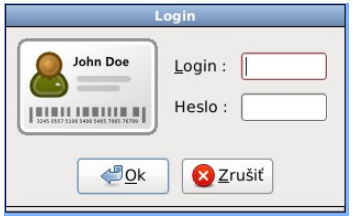
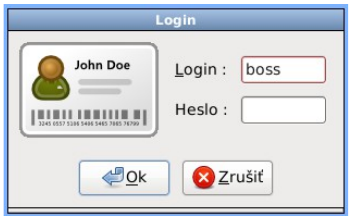
Pre prihlásenie operátora, alebo prihlásenie novej smeny do systému je potrebné zadať meno alebo číslo operátora a heslo. V prípade neoprávneného prístupu, systém nedovolí pokračovať ďalej. Operátor môže vykonávať len operácie povolené jemu pridelenej priorite. Počas jeho práce môže do systému zasiahnuť aj operátor s vyššou prioritou ako priorita prihláseného operátora a to nasledovne. Pred spustením funkcie s vyššou prioritou ako je priorita prihláseného operátora, systém požiada o zadanie hesla, pričom testuje, či je tomuto operátorovi, respektíve jeho priorite táto funkcia povolená.
Spôsoby predaja
Systém rozpoznáva tri hlavné spôsoby predaja:
 hotovosť
 banková karta
- faktúra
Prvé dva spôsoby platby sú registrované cez pokladňu, tretí - faktúra je bezhotovostný predaj mimo pokladne. Hotovosť je každá platba, ktorá je v hotovosti zaplatená pri pokladni (aj v prípade, že ide o partnera ČS). Banková karta je každá platba uskutočnená bankovou kartou, pri ktorej blok z pokladne je daňovým dokladom. Suma tržieb bankovou kartou je sumarizovaná na uzávierke pokladne.
Každý spôsob platby sa môže uskutočniť v rôznych cenových pásmach, alebo s zadefinovanou zľavou. Pri každom špeciálnom zákazníkovi firmy môžete určiť za ktorú cenu bude u Vás nakupovať. Cenové pásmo je možné meniť kedykoľvek a každá zmena je aktívna okamžite.
Prepojenie s centrom alebo inou ČS
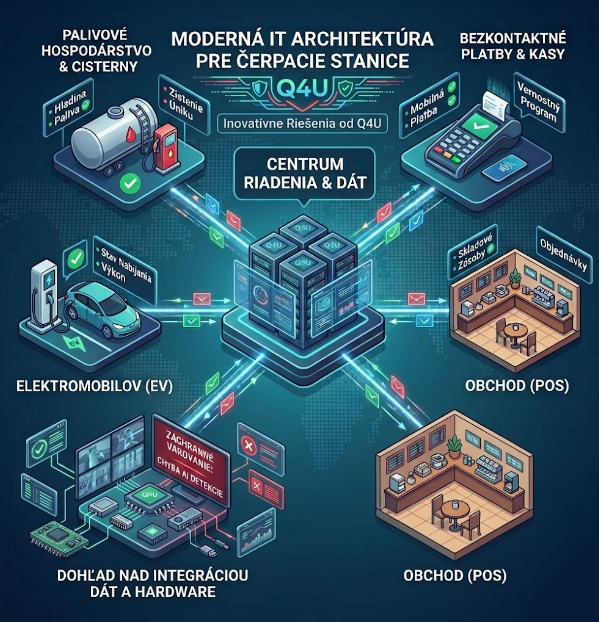
Systém je pripravený na komunikáciu s centrom alebo inou čerpacou stanicou v sieti.
Centrum čerpacích staníc je určené na vedenie evidencie zákazníkov celej siete čerpacích staníc. V centre je rovnako vedená aj evidencia magnetických kariet. Centrum posiela na čerpaciu stanicu blokačnú listinu kariet, ktoré sa majú zablokovať v celej sieti čerpacích staníc. Je možné nastavovať centrálne napríklad limit na každú magnetickú kartu.
Každá čerpacia stanica pripojená do siete posiela do centra finančné údaje o odberoch zákazníkov, ktorých evidencia je vedená v centre. Na základe týchto údajov je možné prevádzať fakturáciu, alebo automaticky aktualizovať údaje o zákazníckom kredite a sledovať dodržanie limitu zákazníka.
KAPITOLA 2Pokladňa
Predaj PHM
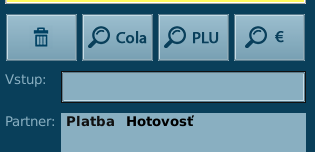
Skôr, ako pristúpime k predaju PHM cez pokladňu, popíšeme si ovládanie stojanov cez predajnú klávesnicu. Každý stojan má svoj stav a ten sa zobrazuje v časti základnej obrazovky s názvom „Stavy stojanov“. Stojan sa môže nachádzať v jednom z nasledujúcich stavov:
Voľný
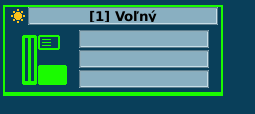
Pokiaľ je stojan pripravený na tankovanie, na obrazovke pri čísle stojanu svieti nápis Voľný. Zákazník, ktorý sa postaví k tomuto stojanu po zdvihnutí pištole môže tankovať.
Predvoľba
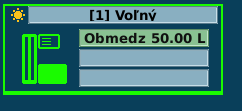
V takomto stave je stojan predvolený na obmedzené tankovanie na vopred dohodnutú sumu alebo množstvo. Zo stavu Predvoľba prejde stojan do stavu tankuje iba po zdvihnutí pištole.
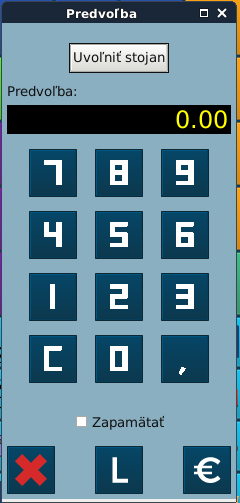
Nastavenie predvoľby prebieha cez ikonu  . Je možné zvoliť množstvo v litroch alebo cenu v €.
Automat
V takomto stave je stojan pripravený na obslúženie transakcie nastavenej na samoobslužnom vonkajšom termináli.
Po odbere
Zákazník dotankoval a položil pištoľ. Na obrazovke sa pri stojane s číslom stojanu rozsvieti nápis Po odbere. Znamená to, že na stojane je nevyúčtovaný odber a až do uvoľnenia stojanu nie je možné zo stojanu tankovať.
Pokiaľ pri stojane svieti nápis Po odbere, potom po stlačení čísla daného stojanu (na AT klávesnici funkčný kľúč s číslom stojanu napr. F3 je pre stojan č. 3) sa v okne "Palivo - cena" objaví pohonná hmota s cenou, za ktorú zákazník natankoval. Ak chceme tento odber vyúčtovať, stlačíme klávesu Ins (na POS klávesnici „NABER“). Odber z okna "Palivo" prejde do okna "Tovar", kde sa zobrazí názov, množstvo a cena.
Pokiaľ sme omylom zvolili iný stojan a chceme to opraviť, stlačením klávesy Del vrátime odber späť na stojan, odkiaľ bol načerpaný k neskoršiemu spracovaniu.
V prípade stlačenia kláves / a 0 sa natankované množstvo zaznamená v systéme ako pretočenie PHM.
Tankuje
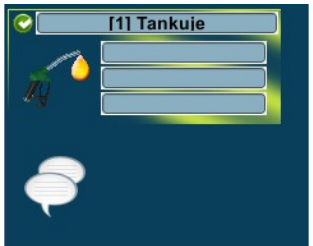
Pokiaľ zákazník pri stojane so stavom voľný zdvihne pištoľ, na obrazovke sa pri čísle stojanu rozsvieti nápis tankuje. Pokiaľ stojany posielajú údaje o tankovanej sume, na obrazovke sa postupne zobrazuje tankované množstvo v litroch, v opačnom prípade bliká nápis tankuje.
Blokovaný
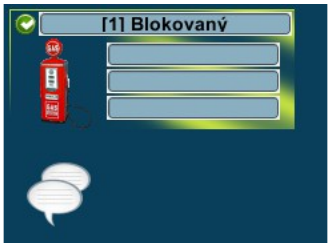
Do stavu Blokovaný prejde stojan po súčasnom stlačení kláves STOP N, kde N je číslo stojanu. Ak stlačíme postupnosť STOP ANO, zablokujú sa naraz všetky stojany. Pri čísle zablokovaného stojanu sa objaví nápis Blokovaný a zo stojanu nie je možné tankovať. Zablokovanie stojanu sa využíva pri poruche stojanu, ak je potrebné z havarijných dôvodov (roztrhnutie hadice), alebo iných prevádzkových dôvodov náhle ukončiť odber, poprípade prevádzku čerpacej stanice.
Porucha
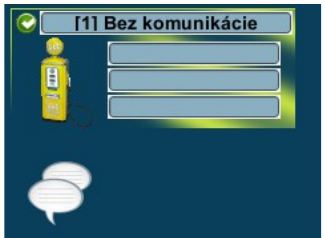
Stojan je v poruche. Zvyčajne ide o poruchu komunikácie s pokladňou. Pravdepodobne je elektronika stojanu vypnutá, alebo je porucha vo vedení.
Predaj tovaru
Systém umožňuje výber tovaru zo skladu viacerými spôsobmi: cenou, kódom, názvom, čiarovým kódom, funkčným kľúčom.
1. Cenou
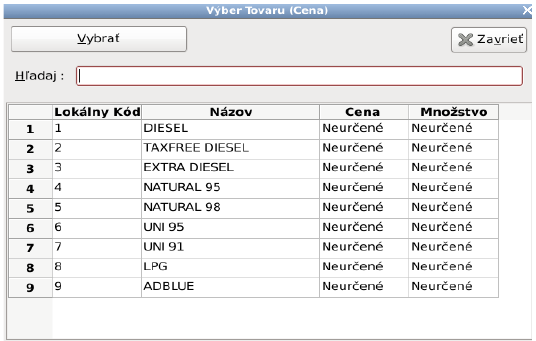
Na obrazovke v obdĺžniku vstup bliká podčiarovník, cez číselnú klávesnicu napíšete cenu tovaru, ktorý budete predávať. Za cenu je potrebné napísať bodku, ktorou systém rozpoznáva, že ide o cenu.
Príklad: Predávame Colu za 2 €. Do riadku vstup napíšeme 2. a stlačíme ENTER. Predávame olej za 3.50 €. Do riadku vstup napíšeme 3.5. Keďže údaj obsahuje bodku, nepíšeme ju už na konci riadku.
Po stlačení klávesy ENTER, systém vyhľadá všetky tovary, ktoré majú zvolenú cenu. Pokiaľ ide iba o jeden tovar, umiestni ho priamo do bloku. V prípade, že zadanú cenu nemá žiaden tovar, vyhľadajú sa všetky tovary za cenu blízku zadanej cene.
V prípade, že je vybratých viacej druhov tovaru, zobrazia sa na obrazovke. Výber toho správneho uskutočníme šípkami hore a dole a klávesou ENTER vyberieme ten správny.
2. Kódom
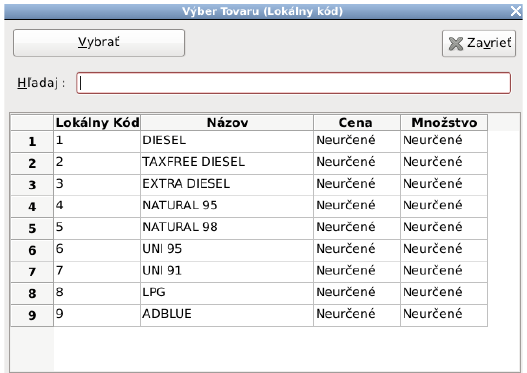
Na obrazovke v obdĺžniku vstup bliká podčiarovník. Klávesnicou zadáme lokálny kód tovaru v tvare XXXX, ktorý máme zadaný na skladovej karte v kolónke lokálny kód.
Príklad: Obsluha si už roky pamätá že M2T pol litrové balenie má kód 3004. Aby mohli naďalej používať tento kód, nastavíme Lokálny kód pre M2T na hodnotu 3004. Potom aj naďalej môže obsluha vybrať M2T-ečko cez 3004, samozrejme aj ostatnými spôsobmi bez obmedzenia.
3. Názvom
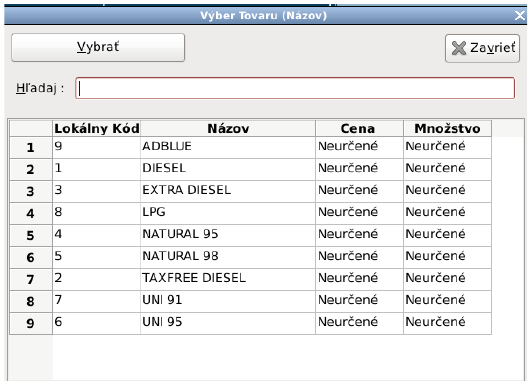
Cez názov môžeme predávať ten tovar, pre ktorý poznáme názov zadaný v sklade. Stačí potom napísať niekoľko prvých písmen z názvu a program vyberie tovar do potvrdenky. Pokiaľ je v sklade viacej druhov tovaru začínajúcich na zadané písmená, systém ich vyberie do okna a šípkami hore a dole vyberieme ten správny.
Príklad: Zákazník si prišiel kúpiť pneumatiky. Ide o málo predávaný tovar, takže obsluha si nepamätá ani kód a ani cenu tovaru. Po napísaní začiatku názvu PNEU alebo PNEUMAT a ENTER, program vyberie do potvrdenky pneumatiky. Pokiaľ máme v sklade PNEUMATIKY R13 a PNEUMATIKY R15, program nám ponúkne oboje do okna.
Príklad: Zákazník si prišiel kúpiť Coca-Colu 2l. Napíšeme do vstupu „coca“, ENTER a program vyberie do okna všetok tovar. Znamená to, že v sklade nie je zadaná Coca-Cola 2l pod týmto názvom, ale inak (napr. Malinovka 2l).
4. Čiarový kód
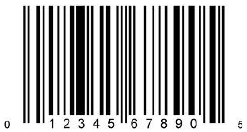
Výber cez čiarový kód je najrýchlejší spôsob zadania kódu tovaru. Vyžaduje však, aby bol na skladovej karte tovaru priradený čiarový kód. Pre každú skladovú kartu je možné zadať jeden alebo viac čiarových kódov. Znamená to, že aj pre tovary, ktoré budeme mať evidované pod jednou skladovou kartou, môžeme použiť výber cez čiarový kód.
5. Rýchla voľba
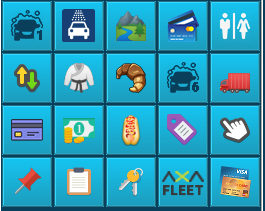
Tovar, alebo službu je možné vybrať kliknutím na prednastavené ikony v strede obrazovky. Ich funkcia sa dá užívateľsky programovať.
Zadávanie množstva
Po vybratí tovaru zo skladu podľa predchádzajúcich postupov systém vyberie do potvrdenky práve jeden kus. Pokiaľ predávame viac kusov naraz vykonáme nasledujúci postup.
Stlačíme klávesu *, príslušné množstvo a potvrdíme klávesou ENTER.
Príklad: Predávame 10 krabičiek Marlboriek. Vyberieme Marlborky (napr. CCD snímačom) do okna tovar a stlačíme klávesu *10ENTER. V okne "Blok" máme pri Marlborkách v stĺpci ks/l 10 a celkovú sumu za desať krabičiek.
Pokiaľ potrebujeme predať vybraný tovar (napr. benzín) za nejakú sumu (napr. Špeciál za 50), vykonáme nasledujúci postup: Uskutočníme výber tovaru do okna "Blok". Stlačíme klávesu /, celkovú sumu a potvrdíme klávesou ENTER. V stĺpci ks/l sa nám zobrazí prepočítané množstvo.
Príklad: Predávame Špeciál za 50 €. Vyberieme Špeciál do okna "Blok", stlačíme klávesy / 50 ENTER.
V prípade, že sme zadali množstvo nesprávne, môžeme opakovaným zadaním množstva chybu opraviť. Pozor! Opravujeme vždy ten riadok, ktorý je vysvietený na červeno. Pokiaľ chceme opraviť a teda vysvietiť na červeno iný riadok, použijeme šípky hore/dole.
Úplné vymazanie červeného riadku z potvrdenky vykonáme klávesou DEL.
Vymazať PHL z potvrdenky môže vedúci smeny stlačením postupnosti kláves *0, pričom systém kontroluje, či prihlásená priorita operátora je postačujúca.
Uzavretie dokladu
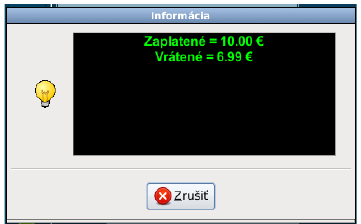
Doklad uzatvárame postupnosťou kláves +ENTER (na POS klávesnici TOTALENTER). Po stlačení týchto dvoch kláves sa uzavrie doklad a vytlačí sa na fiškálnej tlačiarni.
Pokiaľ obsluha potrebuje vypočítať výdavok (pri neokrúhlych platbách) použijeme nasledovnú postupnosť kláves: + → hodnota platenej bankovky → ENTER. Systém vypočíta výdavok a po opätovnom stlačení klávesy ENTER uzavrie a vytlačí doklad.
Príklad: Zákazník platí 3,01 € a hradí to desať eurovou bankovkou. Stlačíme +10ENTER, program vypočíta sumu 6,99 € a potvrdením klávesou ENTER uzavrieme doklad.
Platba cez platobný terminál
Platba cez platobný terminál je napríklad platba bankovou kartou, alebo kartou CCS v prípadoch keď je tento platobný terminál pripojený k pokladničnému systému.
Príprava bloku na platbu je popísaná v predchádzajúcich podkapitolách Výber tovaru a Zadávanie množstva. Ďalším krokom je načítanie platobnej karty a to buď cez štrbinu na POS klávesnici ktorá je na tento účel určená, alebo na platobnom terminály. Po tomto úkone sa v pravom dolnom rohu, v okienku Zákazník zobrazí spôsob platby akou je tovar hradený a blok môžeme uzatvoriť štandardným spôsobom popísaním v podkapitole Uzavretie dokladu.
Po uzavretí dokladu platobný terminál vykonáva transakciu, keďže sa môže jednať o pomerne dlhý čas čakania na výsledok operácie na platobnom terminály, je možnosť pokračovať v práci na pokladni a vyúčtovávať ďalších zákazníkov platiacich v hotovosti, alebo ak je pripojených viacero platobných terminálov tak vyúčtovávať platby cez ďalšie terminály.
Po ukončení transakcie na platobnom terminály je výsledok operácie zobrazený na obrazovke. Ak je výsledok operácie kladný, čiže transakcia je prijatá, systém vytlačí blok a voliteľne aj zúčtovací doklad platobného terminálu. V prípade že transakcia nebola overená z dôvodu ktorý je zobrazený v okne, sú tovarové položky vrátené naspäť do okna bloku.
V prípadoch keď je potrebné rozbehnutú transakciu na platobnom termináli zrušiť, napríklad z časových dôvodov, alebo došlo k chybe na platobnom terminály a operácia nebola korektne dokončená, je možné tak urobiť cez funkciu Zrušenie transakcie v menu Pokladňa.
Pokladňa
Potrebujeme vybrať hotovosť z pokladne (napr. na úhradu prijatých cigariet v hotovosti). Vyberieme funkciu Výber hotovosti z menu Pokladňa. Na obrazovke sa objaví okno „Výber hotovosti“.
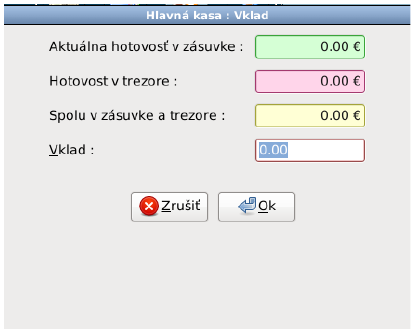
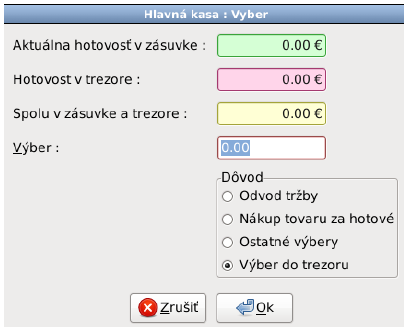
Prvý riadok nás informuje o aktuálnom stave hotovosti v pokladni. V druhom riadku je Hotovosť v trezore, tretí riadok je hotovosť v pokladni spolu s hotovosťou v trezore. Do štvrtého okienka zadáme vyberanú sumu a potvrdíme. Vyberieme jeden z dôvodov výberu hotovosti (odvod, nákup tovaru, ostatné). Na fiškálnej tlačiarni bude vytlačený doklad o výbere hotovosti.
Potrebujeme vložiť hotovosť do pokladne (napr. drobné na výdavok v hotovosti). Vyberieme funkciu Vklad hotovosti z menu Pokladňa – postup je analogický, len sa vypĺňa vkladaná suma. Na fiškálnej tlačiarni bude vytlačený doklad o vklade hotovosti.
Denná uzávierka
Vyberieme funkciu Denná uzávierka z menu Pokladňa. Na otázku „Potvrdzujete dennú uzávierku?“ odpovedáme „Áno“. Ako prvý krok uzávierky pokladne sa spustí výber hotovosti z pokladne, pričom prednastavená suma je tržba za deň znížená o všetky výbery hotovosti za tento deň. Potvrdíme výber hotovosti ako „Odvod tržby“ a tlačidlom „OK“ pokračujeme v dennej uzávierke. Fiškálna tlačiareň vytlačí doklady „Výber hotovosti“, „Denná uzávierka“ a v prípade, že v pokladni ostáva určitá hotovosť určená pre nasledujúcu smenu aj „Vklad hotovosti“.
Smenová uzávierka
Funkcia Odovzdanie smeny je prístupná z menu Stanica. Po spustení sa zobrazí otázka „Naozaj chcete potvrdiť smenovú uzávierku?“ Stlačením „Áno“ budeme pokračovať v odovzdaní smeny. Na obrazovke sa zobrazí celkový predaj PHL a Tovaru spolu s rozpisom DPH. Vytlačíme Smenovú uzávierku na veľkej tlačiarni.
V prípade, že na pokladni nebola vykonaná Denná uzávierka, je vykonaná automaticky ako súčasť tohto kroku – bez jej potvrdenia nie je možné pokračovať v odovzdaní smeny.
KAPITOLA 3Sklady
Práca s browserom
Skôr než začneme pracovať so skladom, opíšeme si ako sa používa browser.
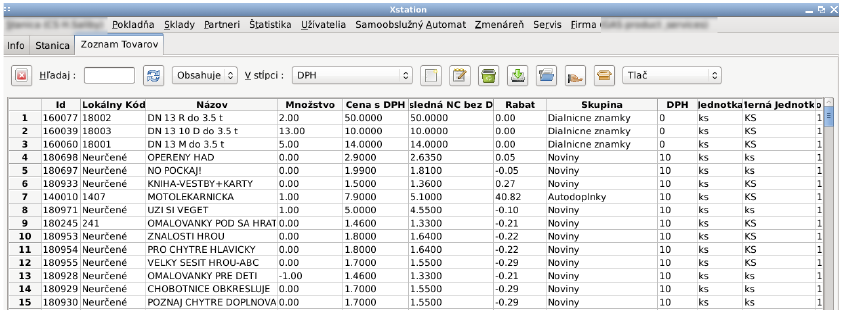
Okno browsera môžeme zavrieť tlačidlom 
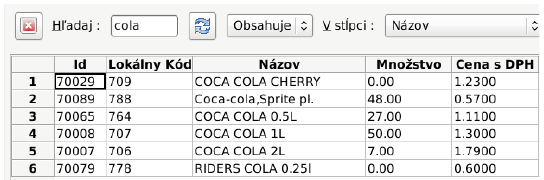
Pri vyhľadávaní položiek postupujeme nasledovne. V rolovacom menu „V stĺpci:“ si zvolíme podľa čoho chceme vyhľadávať (napr. podľa Názvu). Do poľa „Hľadaj:“ napíšeme hľadaný výraz a stlačíme ENTER, alebo tlačidlo:

Príklad: Chceme vyhľadať produkt Coca-Cola. Z rolovacieho menu vyberieme „V stĺpci: Názov“, do poľa „Hľadaj:“ vpíšeme „coca“ a stlačíme ENTER. Browser nám ponúkne všetky položky, kde je v názve slovo „coca“. Kliknutím na požadovaný riadok si ho vyznačíme na modro.

Popis tlačidiel na paneli browsera (zľava doprava). Podržaním ukazovateľa myši nad tlačidlom vyvolá bublinkovú nápoveď s funkciou tlačidla.

- zatvoriť browser
- pole pre napísanie hľadaného výrazu
- roletové menu pre presné špecifikovanie polohy hľadaného výrazu
- roletové menu pre nastavenie stĺpca, kde sa má hľadať
- nový riadok, tovar, skupina
- zmeniť označený riadok, tovar, skupinu
- zmazať označený riadok, tovar, skupinu
- export do súboru pre špeciálne účely
- editácia čiarových kódov
- precenenie tovaru
- editovanie receptúr
Každé menu, kde pristupujeme k položkám cez browser, môže byť iné. V závislosti od použitých položiek, riadkov a charakteru zobrazovaných informácií môžu byť niektoré ovládacie tlačidlá vynechané, alebo nahradené iným.
Zoznam tovarových skupín
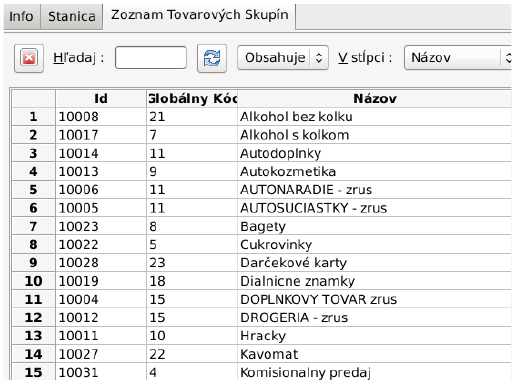
Zoznam tovarových skupín je základným delením tovaru na čerpacej stanici. Prvou tovarovou skupinou je vždy skupina PHM. Ostatné tovarové skupiny sú nepovinné a každý vedúci čerpacej stanice si ich vytvára podľa svojho uváženia. Pre každú tovarovú skupinu sú v systéme uložené nasledovné informácie:
- Globál kód – kód využívaný v prepojení s niektorými platobnými terminálmi (napr. CCS)
- Rabaty pre jednotlivé zľavy – určené percento zľavy medzi cenou 1 (základnou cenou) a cenou 2
- Filter – povolená odchýlka skutočného obchodného rozpätia a zadaného obchodného rozpätia OR
Zoznam Tovarov
Zoznam Tovarov obsahuje informácie o všetkých tovaroch predávaných počas účtovného roka na čerpacej stanici. Prístup k zoznamu je cez menu Sklady → Zoznam Tovarov.
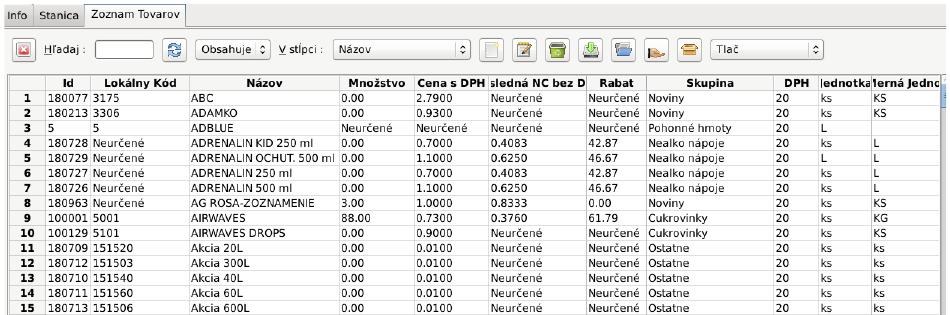
O každej skladovej karte sa vedú nasledovné informácie:
- Názov tovaru – text, ktorý obsahuje označenie tovaru v sklade
- Skupina – priradenie tovaru do niektorej tovarovej skupiny
- DPH – daňová sadzba tovaru podľa platných daňových predpisov
- Global kód – externé priradenie kódu podľa niektorého externého číselníka (napr. CCS, OMV, Benzinol)
- Lokálny kód – interne priradený kód tovaru podľa zvyklostí danej čerpacej stanice
- Merná jednotka – určuje jednotku tovaru (ks, litre, a pod.)
Príjem
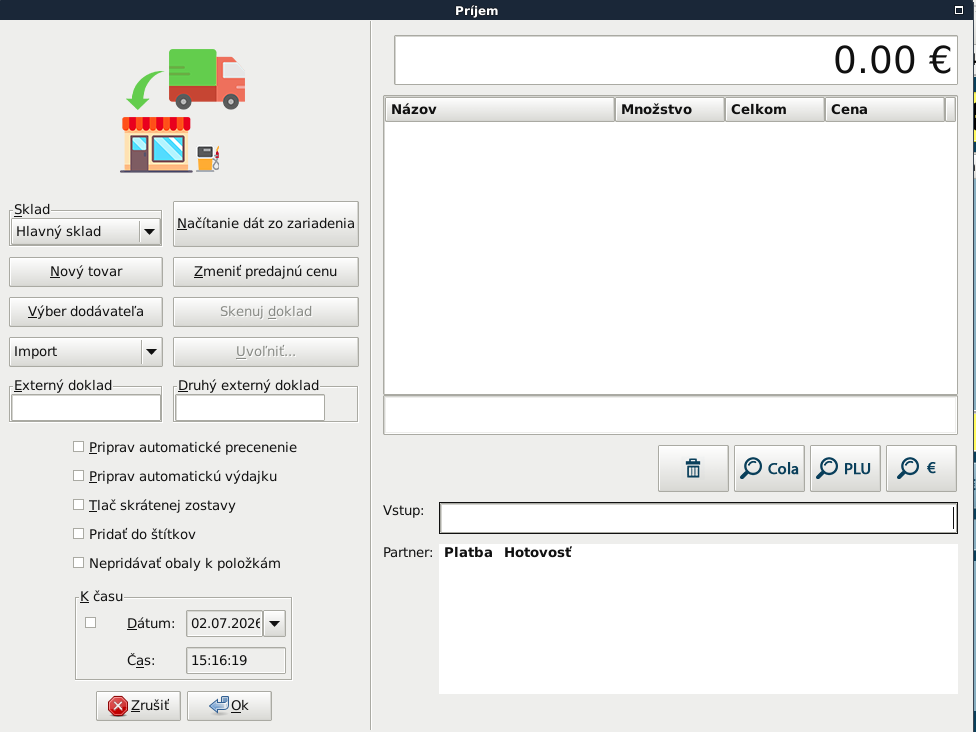
Príjem tovaru na sklad vykonáme funkciou Sklady → Príjem. Po otvorení príjemky máme automaticky nastavený typ príjmu za hotovosť. Zmeniť to môžeme prihlásením dodávateľa s iným typom platby cez tlačidlo Vyber dodávateľa.
Výber tovaru do okna príjmu a zmena množstva sa vykonáva rovnako ako pri predaji tovaru (cena, názov, lokálny kód, čiarový kód).
Uzavretie príjemky sa vykoná tlačidlom OK. Tlačidlo Zrušiť zatvorí príjemku, ale nezruší prijaté položky – po opätovnom otvorení môžeme pokračovať tam, kde sme skončili.
Výdaj
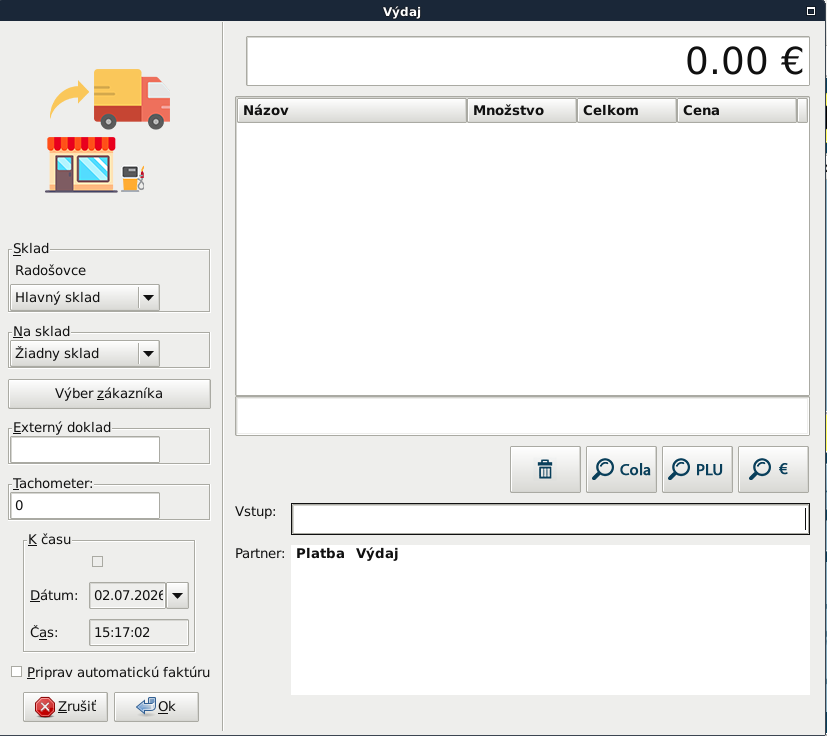
Výdaj tovaru spustíme cez funkciu Sklady → Výdaj. Ide o bežný výdaj tovaru (napr. prevod alebo spotreba) – tento tovar sa nezapočítava do predaja čerpacej stanice.
V prípade, že prečítaním alebo zadaním zákazníckej karty prihlásime zákazníka do výdajky, eviduje sa ako „Dodací list“ a započítava sa do predaja. Slúži to na urýchlenie výdaja tovaru zákazníkom s platbou Faktúra.
Pri rozdiele medzi skutočným stavom PHM v nádrži a stavom na sklade systému, korekciu urobíme cez príjemku (do plusu alebo do mínusu).
Precenenie
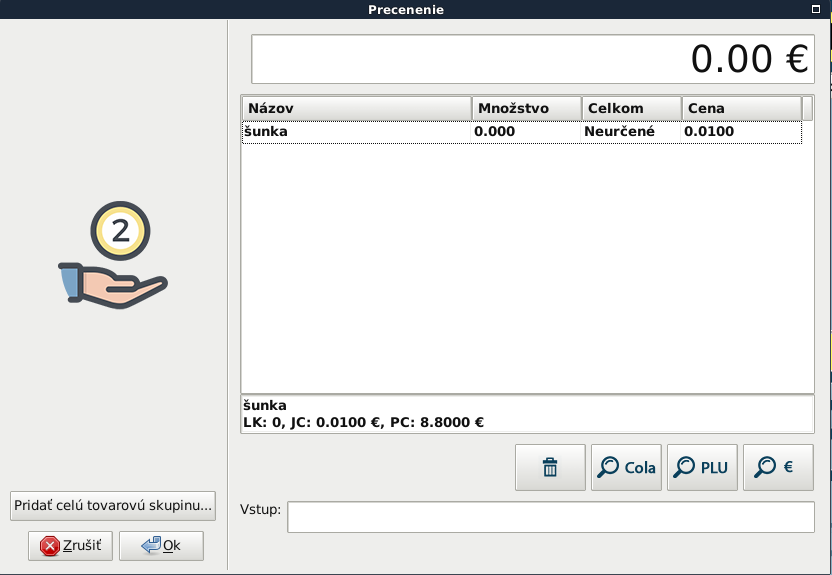
Precenenie tovaru vykonáme funkciou Sklady → Precenenie. Vybraný tovar preceníme na novú cenu zadaním /CENAENTER. Precenenie uzavrieme tlačidlom OK.
Precenenie PHL
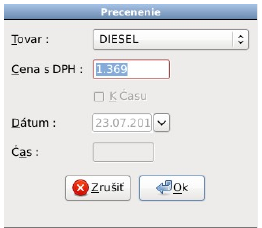
Precenenie pohonných hmôt prebieha cez menu Sklady → Jednoduché precenenie PHL. Vyberieme druh hmoty, zadáme novú cenu a potvrdíme tlačidlom OK.
Hromadné precenenie palív (PHL)
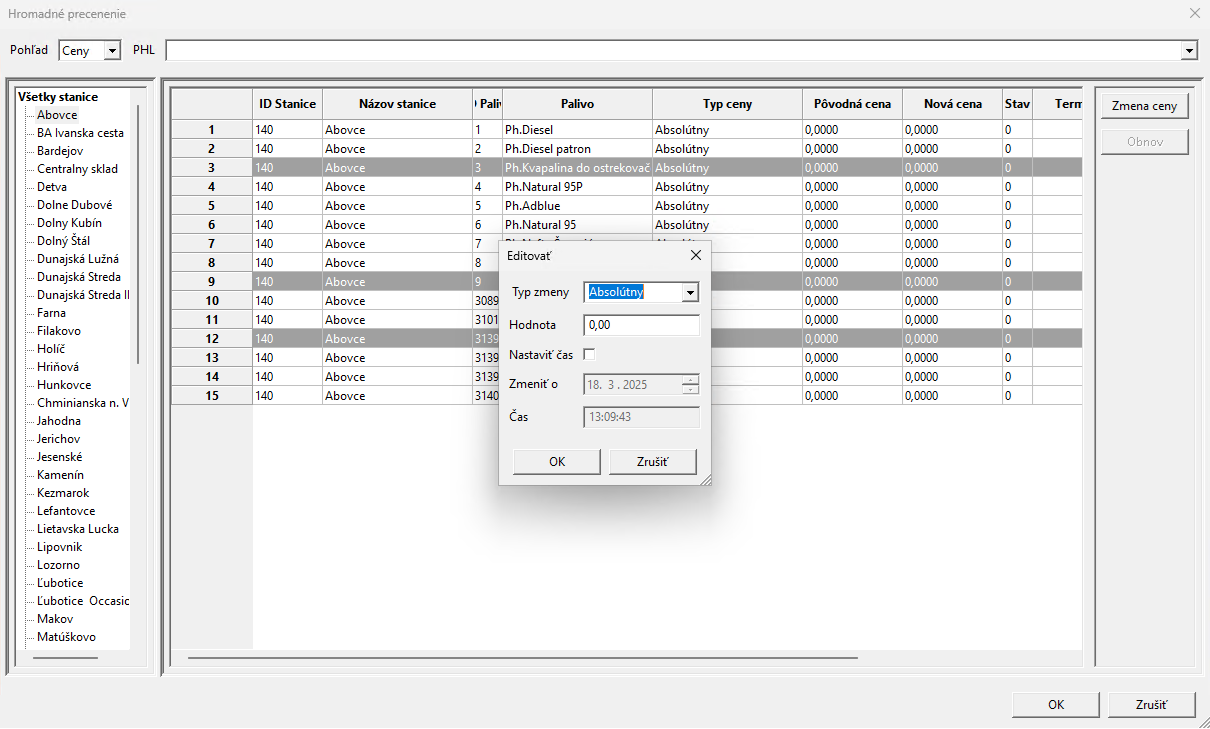
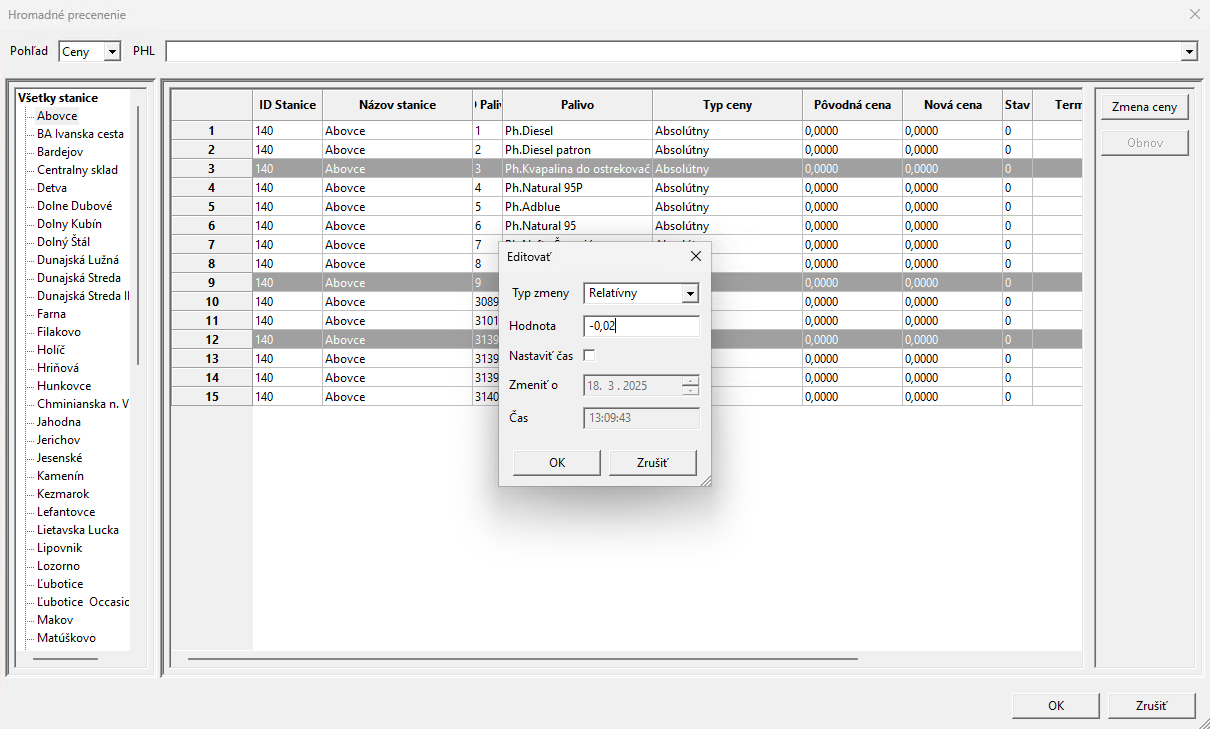
Okrem okamžitého precenenia a jednoduchého precenenia PHL (ktoré pracujú vždy s jedným produktom na jednej stanici) ponúka XStation aj hromadné precenenie palív. Umožňuje preceniť viacero palív naraz na viacerých staniciach, vrátane staníc zaradených do skupín, ktoré si používateľ vytvára sám (napr. podľa regiónu alebo typu prevádzky).
Cenu možno zmeniť dvoma spôsobmi — absolútne (nastavenie novej ceny) alebo relatívne (korekcia +/- oproti súčasnej cene) — a buď okamžite, alebo naplánovať na konkrétny dátum a čas.
Vytvorenie skupiny staníc (voliteľné)
Skupiny staníc nie sú pre precenenie povinné, ale zjednodušujú prácu pri väčšom počte prevádzok. Vytvoríte a spravujete ich v menu Stanica → Definícia staníc → Skupiny staníc. Skupín môžete vytvoriť ľubovoľný počet.
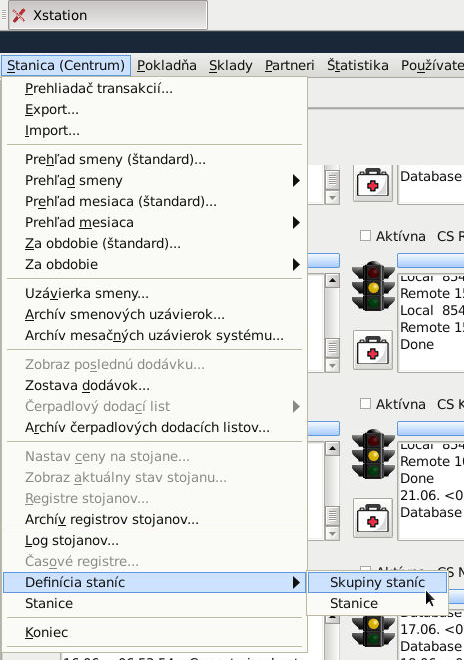
Otvorenie nástroja
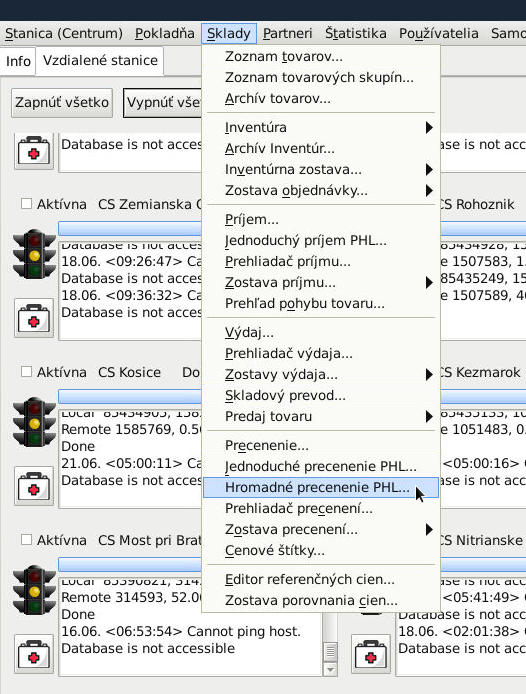
Nástroj otvoríte z hlavného menu cez Sklady → Hromadné precenenie PHL…
Orientácia v okne
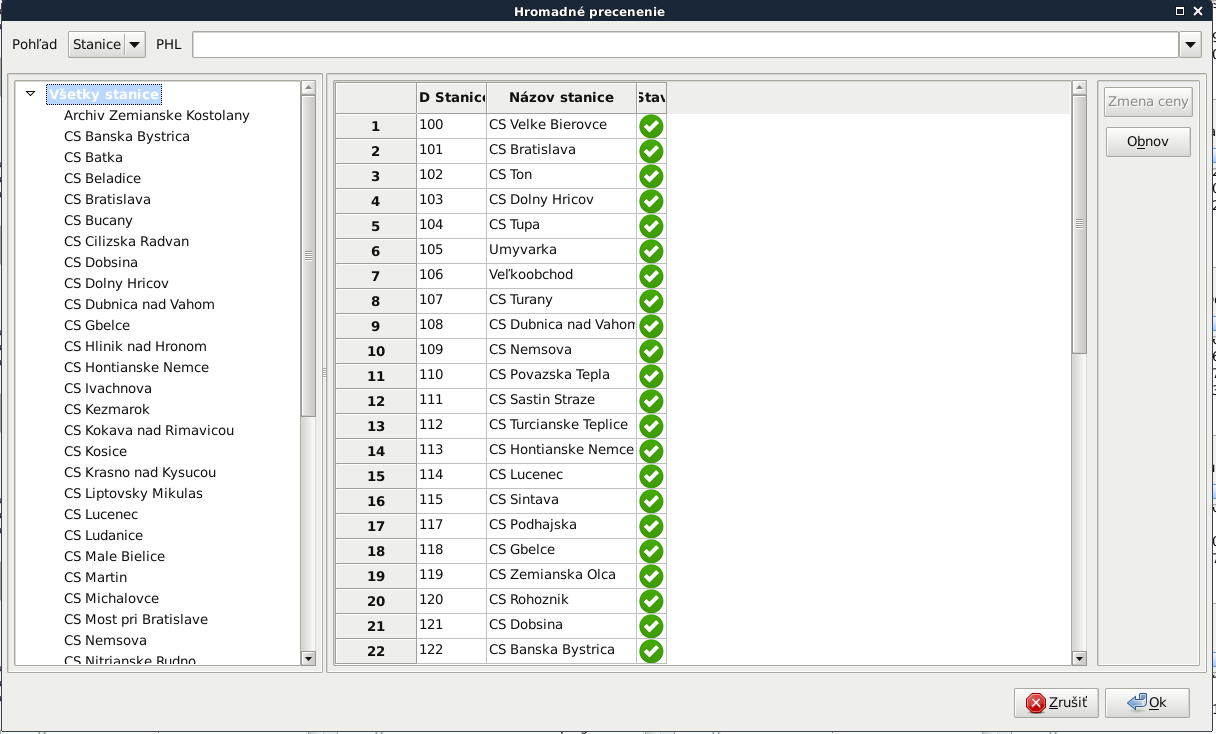
Okno má v ľavej časti strom Všetky stanice so zoznamom staníc a skupín a v pravej časti tabuľku. Hore sa nachádzajú dva ovládacie prvky:
- Pohľad — prepína medzi zobrazením Stanice (stav prevádzok) a Ceny (jednotlivé cenové riadky).
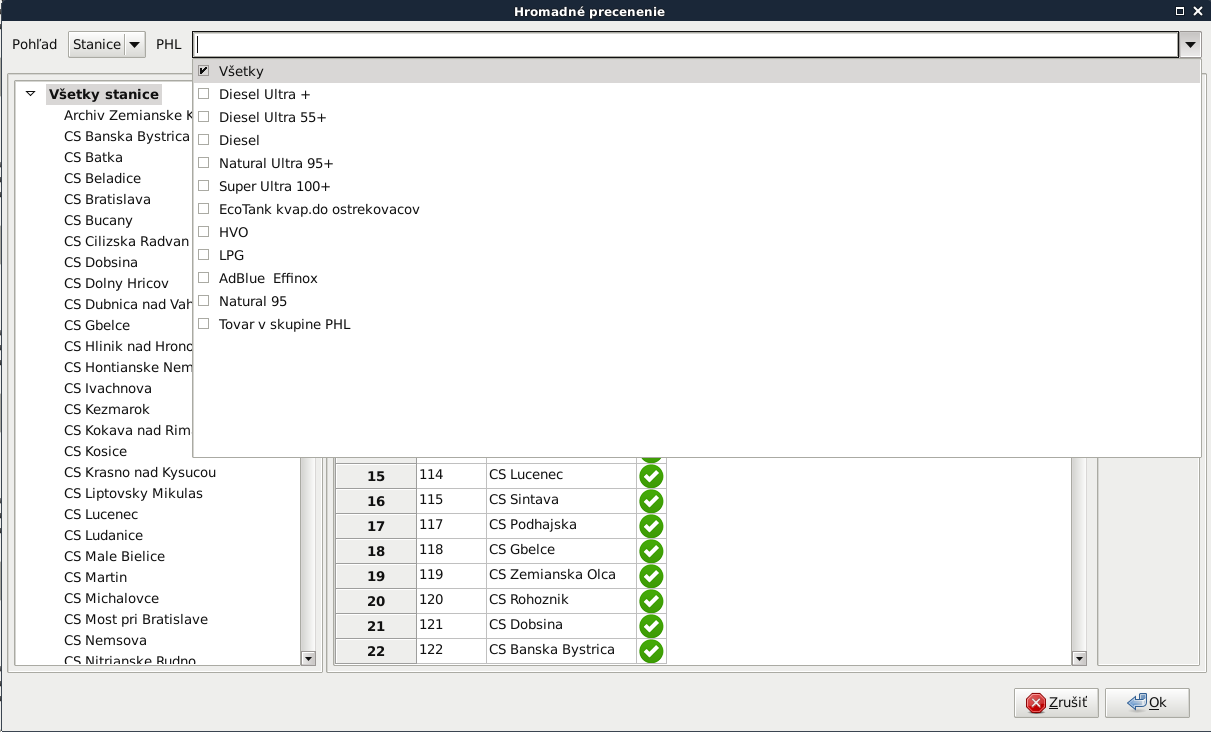
- PHL — filter palív; umožňuje zobraziť len vybraný druh paliva. Predvolene sú zobrazené Všetky.
V pohľade Stanice stĺpec Stav ukazuje dostupnosť prevádzky: zelená ikona = stanica je online, iná ikona = stanica nie je dostupná.
Postup precenenia krok za krokom
- V hlavnom menu otvorte Sklady → Hromadné precenenie PHL…
- V ľavom strome vyberte rozsah precenenia — kliknite na skupinu staníc, konkrétnu stanicu, alebo na Všetky stanice.
- (Voliteľné) Hore v poli PHL vyfiltrujte konkrétny druh paliva (napr. Diesel, Natural 95, LPG).
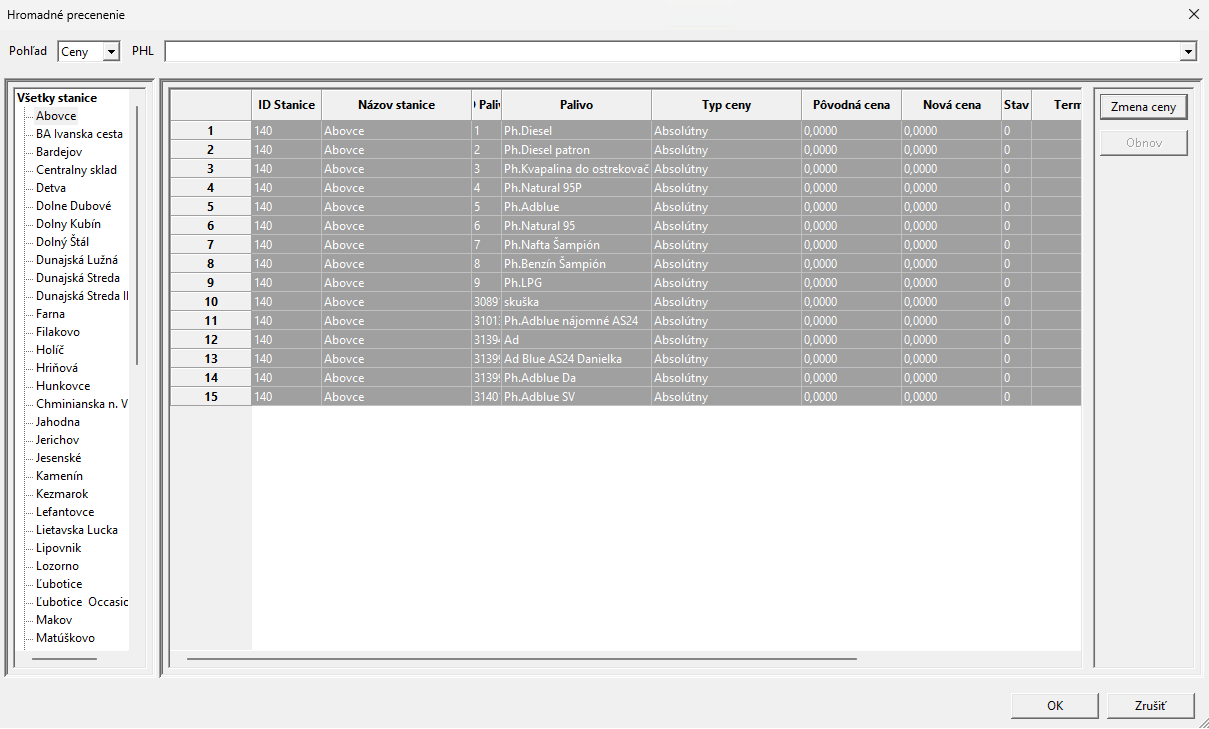
- Prepnite Pohľad na Ceny — v tabuľke sa zobrazia jednotlivé cenové riadky (stanica + palivo).
- Označte riadky, ktoré chcete preceniť. Označiť môžete ľubovoľný počet riadkov; kliknutím na stanicu alebo skupinu v ľavom strome sa automaticky označia všetky jej riadky.
- Kliknite na tlačidlo Zmena ceny (vpravo) — otvorí sa dialóg Editovať.
- Zvoľte Typ zmeny (Absolútny alebo Relatívny) a do poľa Hodnota zadajte cenu, resp. korekciu.
- (Voliteľné) Pre naplánované precenenie zaškrtnite Nastaviť čas a zvoľte dátum (Zmeniť o) a Čas. Bez zaškrtnutia sa zmena prejaví okamžite.
- Potvrďte dialóg tlačidlom OK. V stĺpci Nová cena (prípadne Termín) skontrolujte navrhovanú zmenu.
- Dolným tlačidlom OK precenenie potvrdíte a odošlete na vybrané stanice. Tlačidlom Zrušiť zmeny zahodíte.
Spôsoby zmeny ceny
V dialógu Editovať vyberiete typ zmeny a zadáte hodnotu:
- Absolútny — do poľa Hodnota zadáte novú cenu (konkrétne číslo). Pôvodná cena sa nahradí touto hodnotou. Napr. 1,599 → nová cena 1,599 €/l.
- Relatívny — zadáte korekciu oproti súčasnej cene (+/-). Kladná hodnota cenu zvýši, záporná zníži. Napr. -0,02 → zníženie o 2 centy.
Tlač cenových štítkov
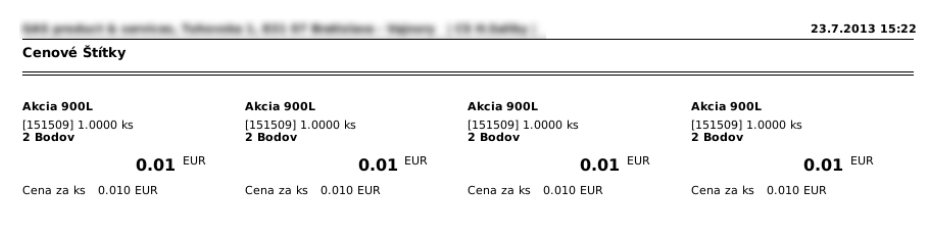
Slúži na automatickú tlač cenových štítkov, keď je k pracovisku vedúceho pripojená vhodná tlačiareň (napr. laserová). Pri výbere tovaru možno zadať jedno písmeno, napr. „A“, ktoré vyberie celú tovarovú skupinu (v tomto prípade PHM). Tlač spustíme klávesmi +ENTER.
Archív Tovarov
Zobrazuje tovar, ktorý bol odstránený zo Zoznamu tovarov. Označením riadku a stlačením príslušného tlačidla sa tovar vráti späť do Zoznamu tovarov.
Inventúrna zostava
V systéme je možné vykonávať niekoľko zostáv o stave zásob v predajni.
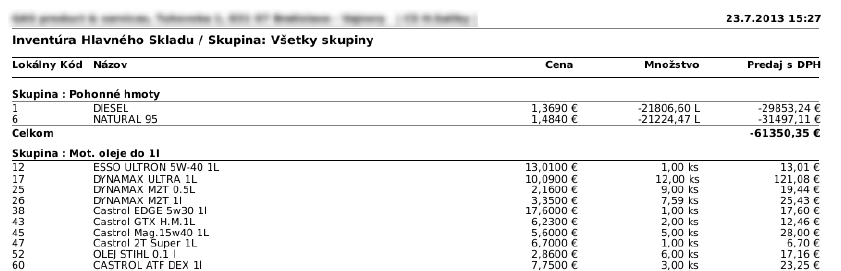
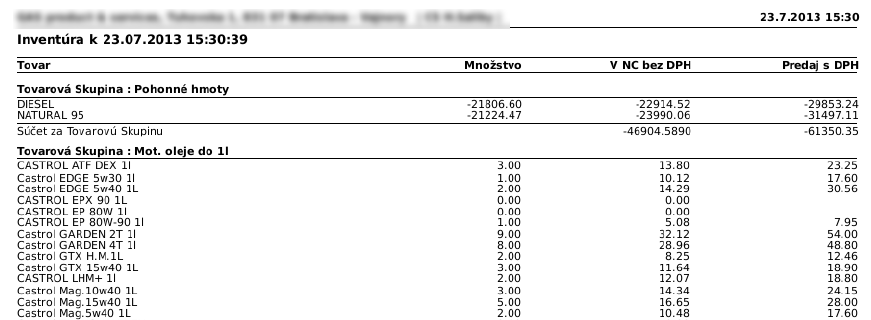
- Inventúrna zostava – rýchla kontrola stavu zásob s kolónkou na zápis skutočného stavu zisteného fyzickou kontrolou
- Inventúra náhodných položiek – zobrazí vopred nastavený počet náhodných položiek zo skladu
- Inventúra v Nákupnej Cene – zobrazí tovar v nákupnej aj predajnej cene
KAPITOLA 4Partneri
Zoznam zákazníkov
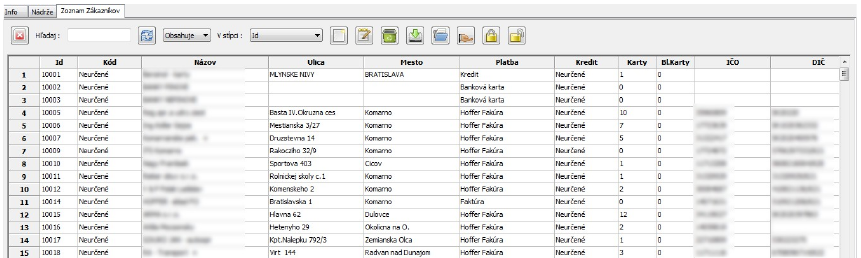
Zoznam obsahuje všetkých zadaných zákazníkov systému, triediteľný podľa: čísla zákazníka, názvu, IČO, obce, PSČ. O každom zákazníkovi sa v systéme evidujú:
- Údaje o zákazníkovi – názov, ulica, PSČ, mesto, telefón, fax, IČO, DIČ (využívané pri tlačení daňových dokladov)
- Platba – spôsob platby priradený zákazníkovi: Hotovosť, Banková karta, Faktúra, Kredit
- Zľava – dodatočná zľava pri vystavovaní faktúry
Zoznam kariet
Edituj karty – po stlačení tohto tlačidla  sa na vybranom zákazníkovi zobrazí zoznam kariet priradených k zákazníkovi, vrátane ŠPZ vozidla a denného limitu.
Pri editácii kariet zákazníka môžeme meniť:
- Číslo karty – magnetickej alebo RFID
- Vozidlo – popis karty, ktorý sa môže vypisovať na bločku
- Denný, týždenný, mesačný, ročný alebo absolútny limit v €
- Palivo – bez obmedzenia, alebo len konkrétne palivo
- Tovar / Doplnkový tovar / Služby – čo všetko je možné kartou platiť
- Bonus – nastavenie pre bonusové karty
Zoznam dodávateľov
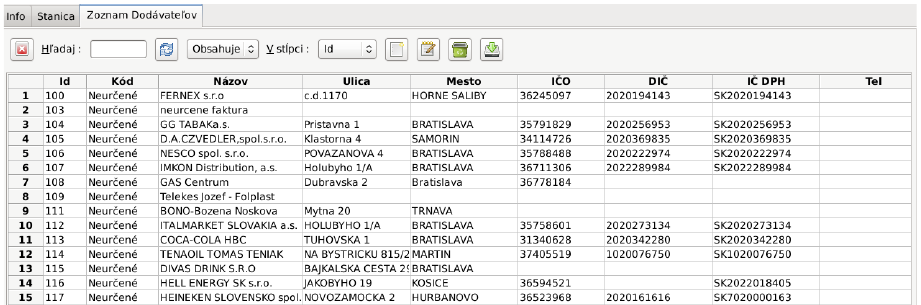
Obsahuje všetkých zaregistrovaných dodávateľov, triediteľných podľa tých istých kritérií ako zoznam zákazníkov: Názov, ulica, PSČ, mesto, telefón, fax, IČO, DIČ a priradený spôsob platby.
Zoznam zliav
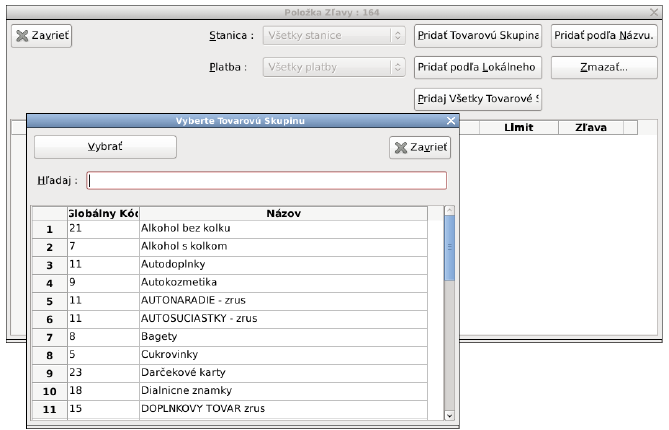
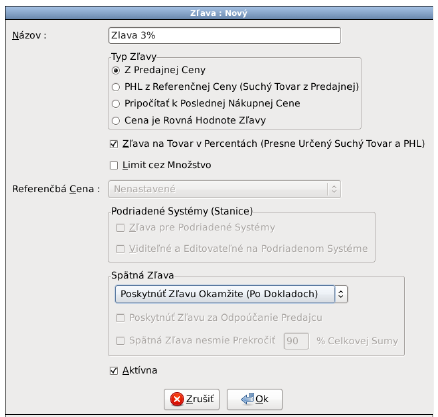
Funkcia Partneri → Zoznam zliav umožňuje zadávať nové alebo meniť existujúce druhy zliav. Zľava je definovaná názvom (napr. „Letná akcia“) a typom zľavy.
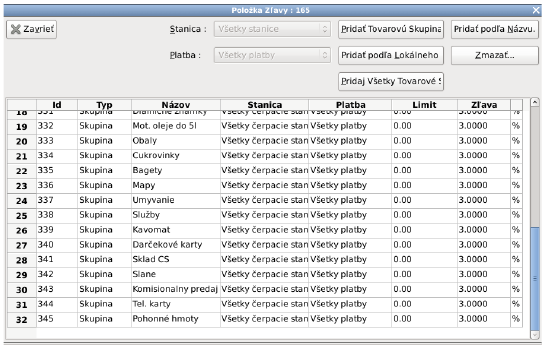
Editácia položiek zľavy prebieha cez tlačidlo  – do zľavy môžeme pridať tovarovú skupinu, konkrétny tovar (aj PHM), alebo všetky skupiny naraz.
Prehľad a zostava odberov
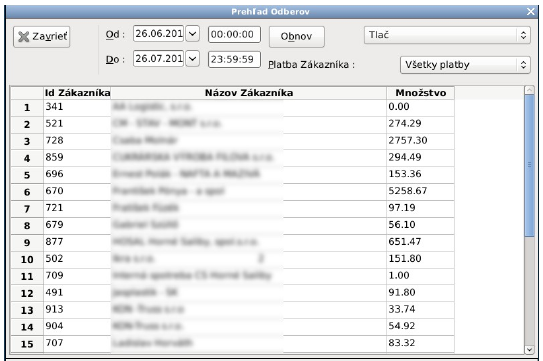
O zákazníkoch je možné vytvoriť prehľad za určené obdobie po jednotlivých odberoch alebo sumárne, spätne až po deň poslednej mesačnej uzávierky.
V menu Partneri → Prehľad odberov zvolíme obdobie a partnera. Tlačidlom Tlač zvolíme: Štandardná zostava, Spotreba, Zostava s cenou, Detailne, alebo Jednoduchý výpis transakcií.
Partneri → Zostava odberov obsahuje zostavy pre všetkých zákazníkov naraz: Faktúry detailne, Suma Faktúr, Všetky odbery detailne, Sumárna zostava Štandard a Total.
Faktúra
Pre zákazníkov s platbou Faktúra je možné vystaviť faktúru za vybrané obdobie. Po potvrdení tlače sa údaje označia ako fakturované a odstránia zo zoznamu nefakturovaných predajov (ostávajú však v prehľadoch), takže sa nefakturujú dvakrát.
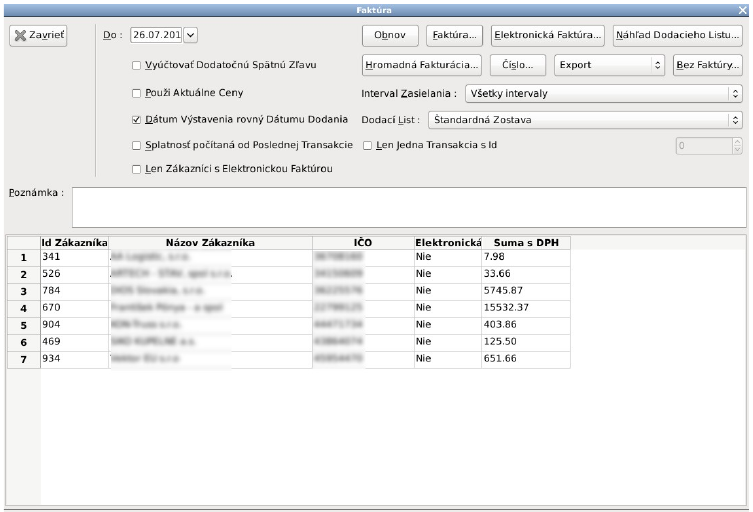
Označením zákazníka a stlačením Faktúra… vytvoríme doklad:
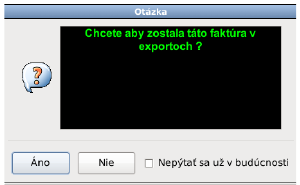
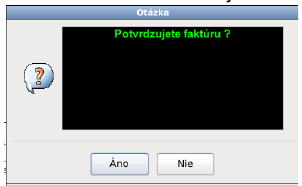
Ak faktúru ešte nechceme uzavrieť, odpovedáme Nie – k potvrdenej faktúre je možné ešte vytlačiť dodací list. Tlačidlo Hromadná fakturácia… vyfaktúruje všetkých zákazníkov v zozname naraz.
Archív Faktúr
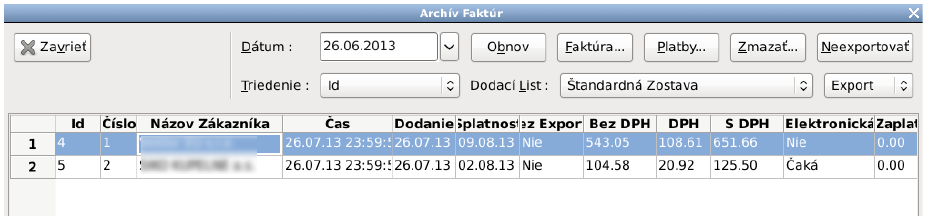
Obsahuje všetky vyfakturované odbery zákazníkov vrátane pripojených dodacích listov. Faktúry je možné tlačiť a editovať k nim prijaté platby.
Zostava Faktúr
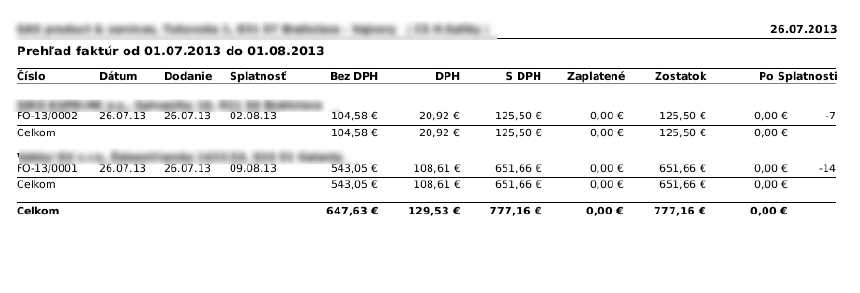
Kompletný prehľad faktúr všetkých zákazníkov za dané obdobie.
Kredit
(popis funkcie Kredit bude doplnený)
KAPITOLA 5Štatistika
Štatistika obsahuje nástroje a prehľady, ktoré umožňujú optimalizáciu nákupu a predaja tovarov a PHL. Pomocou dômyselných funkcií možno sledovať predaj, pohyb a finančnú bilanciu prevádzky.
- Štatistický prehliadač – uzávierky smeny – detailný prehľad o predaji počas celej smeny, usporiadaný podľa druhu tovaru
- Počítadlo Transakcií s PHL – prehľad o množstve tankovaní podľa počtu a množstva litrov v určitých hladinách
- Predané množstvo podľa zákazníkov – detailný mesačný prehľad o každom zákazníkovi s platbou na faktúru
- Najpredávanejší tovar – podľa množstva alebo finančne
KAPITOLA 6Užívatelia
Zmena užívateľa
Slúži na zmenu alebo prihlásenie nového užívateľa. Pre prvé prihlásenie je možné použiť existujúce meno boss s prázdnym počiatočným heslom.
Používateľské meno môže byť ľubovoľný text alebo číslo. Každá operácia v systéme sa zapisuje do histórie zmien, kde možno dohľadať, ktorý užívateľ ju vykonal.
Zmena hesla
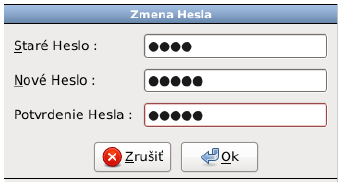
Systém požaduje zadanie starého hesla (ak bolo definované), nového hesla a jeho overenie.
Kto som
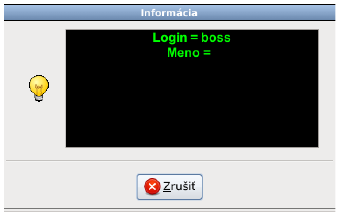
Zobrazí prihlasovací Login a meno aktuálne prihláseného užívateľa.
Zoznam Skupín
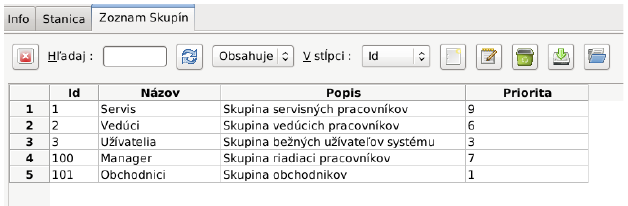
Umožňuje vytvárať a editovať skupiny užívateľov. Každá skupina má jedinečný názov, popis a definované oprávnenia.
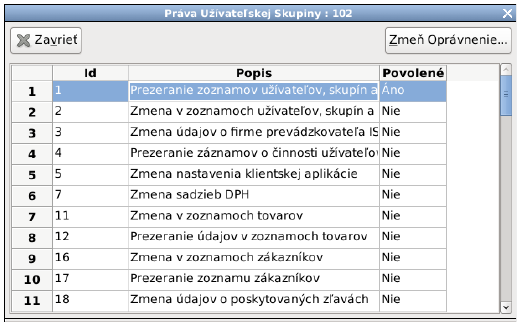
Na editáciu povolení slúži tlačidlo  – označením riadka s popisom povolenia a stlačením „Zmeň oprávnenie“ ho možno Povoliť alebo Zakázať.
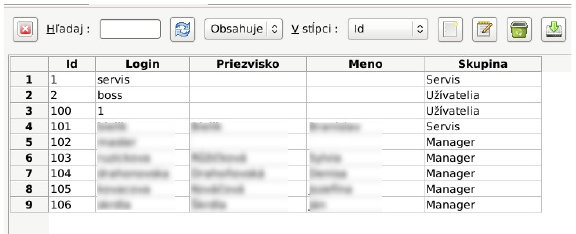
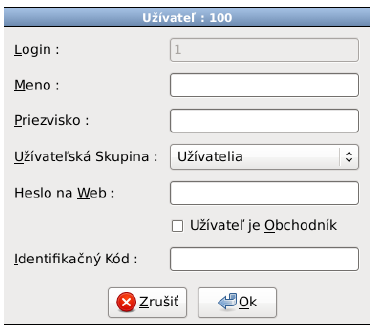
Zoznam Užívateľov
Umožňuje pridávať, editovať a upravovať oprávnenia jednotlivých užívateľov. Každý užívateľ môže mať okrem Loginu aj reálne meno a priezvisko, a je mu priradená užívateľská skupina.
Prehliadač logu
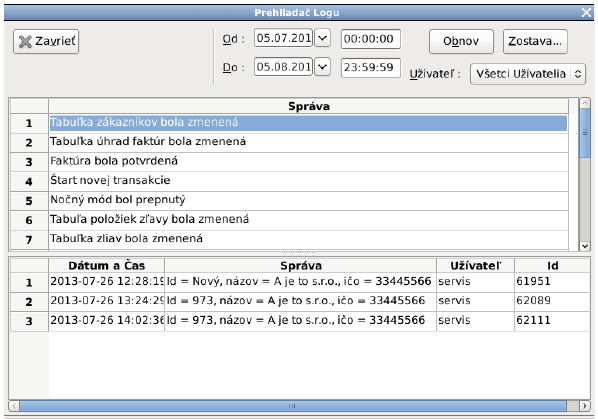
Zobrazuje všetky operácie vykonávané užívateľmi na systéme XStation – dátum, čas, skupinu a užívateľa, ktorý vykonal zmenu. Informácie možno vytlačiť za konkrétne obdobie.
KAPITOLA 7Samoobslužný Automat
Kapitola popisuje prácu so samoobslužnými tankovacími automatmi. Podľa typu automatu a spôsobu prepojenia sa postup líši — nájdite si nižšie časť, ktorá zodpovedá vášmu riešeniu.
Xmatic (standalone) — prevzatie dát
Automat je samostatné zariadenie — údaje o tankovaní sú uchovávané v jeho riadiacej elektronike a automat môže pracovať bez pripojenia k pokladni neobmedzene dlho. Aby bolo možné tankovania vyúčtovať a vytlačiť, treba dáta z automatu najprv prevziať do pokladne.
Prevzatie dát po sieti
Prevzatie dát spustíme funkciou Samoobslužný automat → Prevzatie dát.
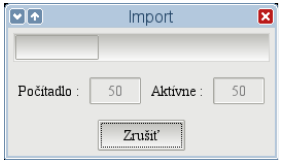
Zadáme číslo stojanu (spravidla „01“) a potvrdíme OK — priebeh preberania sa zobrazuje v okne. Po dokončení skontrolujeme počet neprebratých transakcií cez Samoobslužný automat → Zisti Počet Transakcií; ak je počet nenulový, prevzatie zopakujeme.
Prevzatie dát cez USB
Ak sa dáta zo stojanu neprenášajú po sieti, ale pomocou USB kľúča, prebieha to v dvoch krokoch — najprv sa dáta nahrajú z automatu na USB kľúč priamo pri stojane a potom sa z kľúča načítajú v pokladni.
Pri stojane — postup na automate je nasledovný:
- USB kľúč vložíme do USB konektora na stojane.
- Počkáme približne 10 sekúnd, kým USB kľúč prestane blikať.
- Na kovovej klávesnici stojanu stlačíme CLR a hneď potom ENT.
- Zadáme PIN 1674.
- Na displeji stojanu sa postupne objaví text USB, potom PRENOS DAT a nakoniec *** OK ***.
- Počkáme, kým sa na displeji znova zobrazí dátum a čas.
- Odpojíme USB kľúč od stojanu.
V pokladni — po pripojení USB kľúča k počítaču sa v pravom dolnom rohu na lište zobrazí symbol so zelenou šípkou.
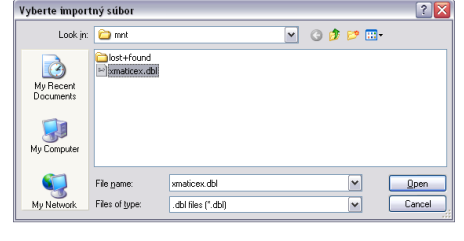
Na prácu s USB slúžia položky menu Samoobslužný automat → Prevzatie dát na USB… (načítanie dát z automatu) a Samoobslužný automat → Nastavenie dát cez USB… (odoslanie nastavení, napr. cien, do automatu). V oboch prípadoch sa otvorí okno, v ktorom vyberieme súbor xmaticex.dbl nachádzajúci sa na USB disku.

Xdirect — prepínanie režimov
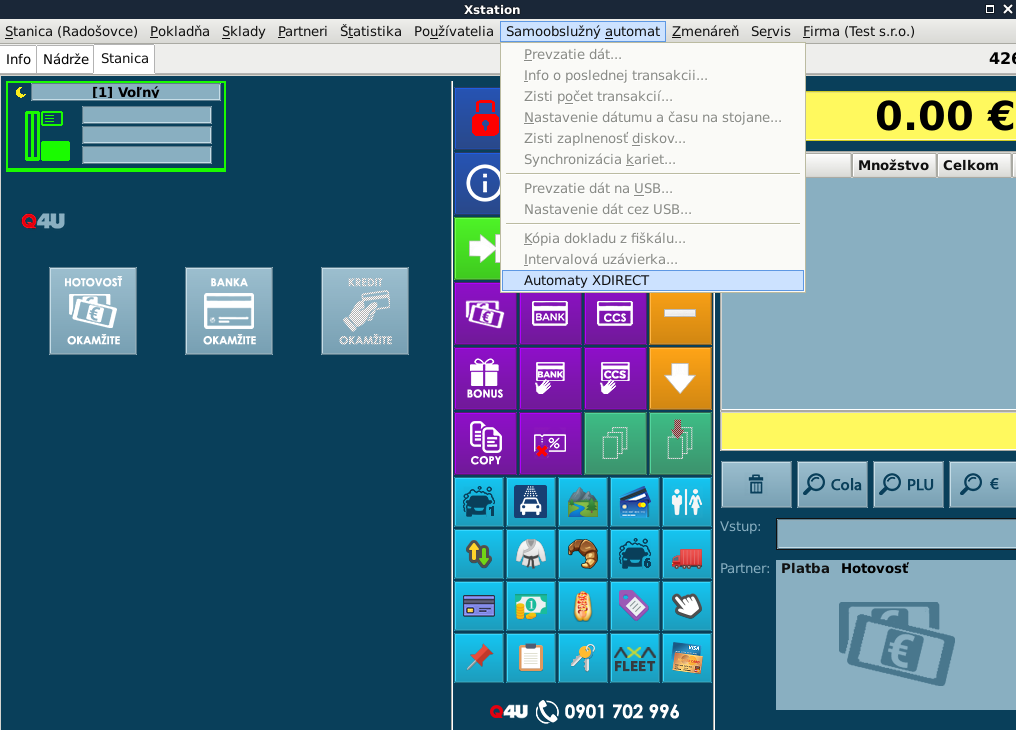
Automat Xdirect je s pokladňou prepojený priamo, takže jeho stav aj režim prevádzky sa dá ovládať rovno z pokladne. Ovládacie okno otvoríme v hornom menu cez Samoobslužný automat → Automaty XDIRECT.
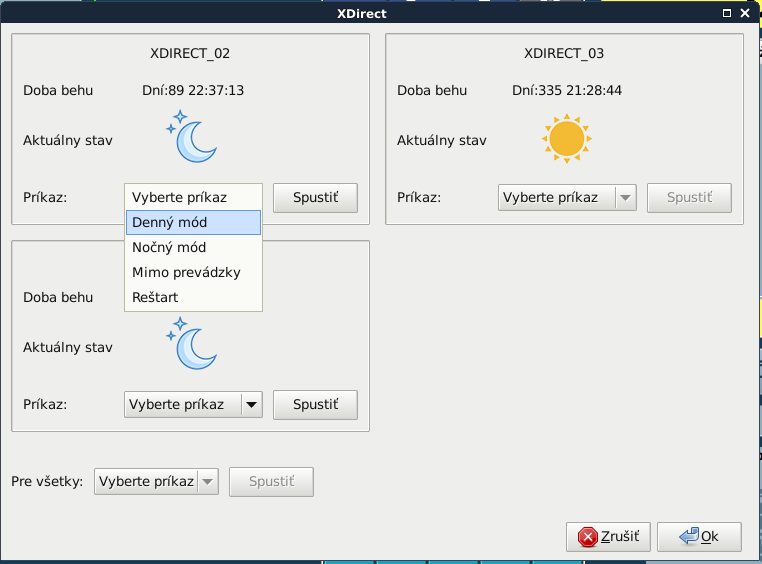
Otvorí sa okno XDirect, v ktorom je každý pripojený automat zobrazený ako samostatný panel (napr. XDIRECT_02, XDIRECT_03). Pri každom automate vidíme:
- Doba behu — ako dlho automat beží od posledného spustenia (vo formáte dni a hodiny:minúty:sekundy).
- Aktuálny stav — ikona ukazuje, v akom režime je automat práve teraz: slnko = denný mód, mesiac = nočný mód.
- Príkaz — rozbaľovací zoznam, z ktorého vyberieme, čo chceme s automatom urobiť, a tlačidlom Spustiť príkaz odošleme.
V zozname Príkaz sú tieto možnosti:
- Denný mód — prepne automat do denného režimu prevádzky (v aktuálnom stave sa zobrazí slnko).
- Nočný mód — prepne automat do nočného režimu prevádzky (v aktuálnom stave sa zobrazí mesiac).
- Mimo prevádzky — automat sa odstaví z prevádzky.
- Reštart — automat sa reštartuje.
Postup je teda takýto: pri príslušnom automate vyberieme v poli Príkaz požadovanú možnosť a stlačíme Spustiť. Ak chceme rovnaký príkaz poslať naraz do všetkých automatov, použijeme spodné pole Pre všetky a stlačíme Spustiť pri ňom.
KAPITOLA 8Firma
Údaje firmy
V tejto časti sa nastavujú identifikačné, kontaktné a fakturačné údaje prevádzkovateľa, ktoré systém používa na dokladoch a faktúrach. Okno otvoríme v hornom menu cez Firma → Údaje…
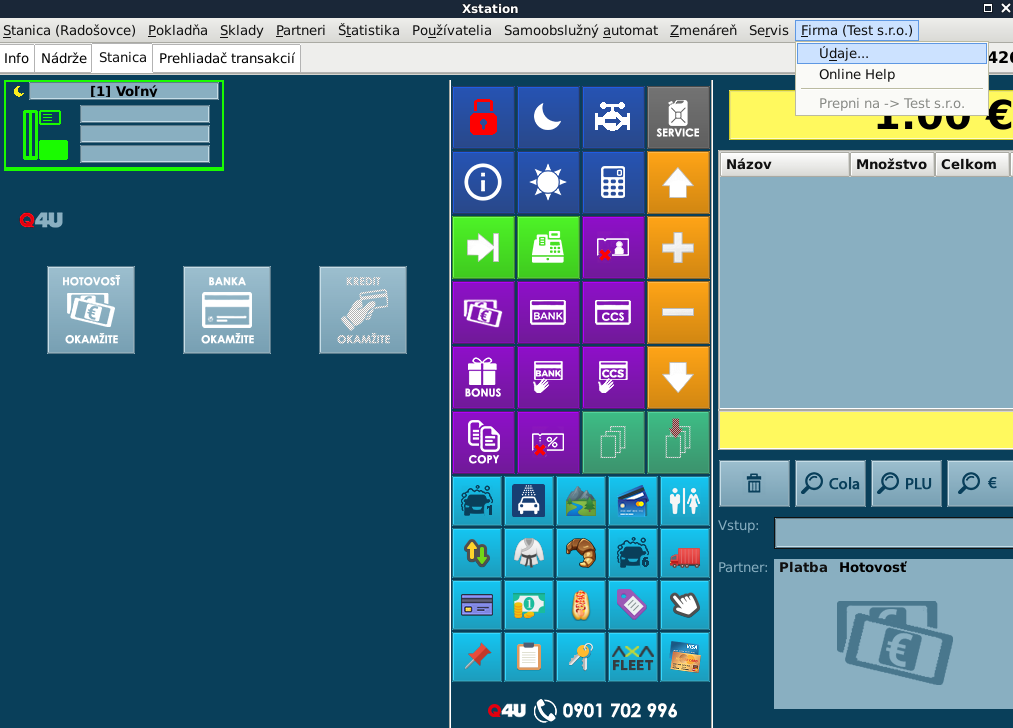
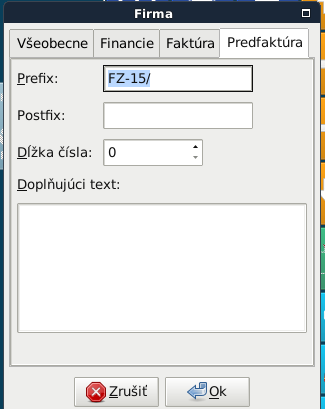
Otvorí sa okno Firma, ktoré je rozdelené na štyri záložky: Všeobecne, Financie, Faktúra a Predfaktúra. Medzi záložkami sa prepíname kliknutím na ich názov v hornej časti okna.
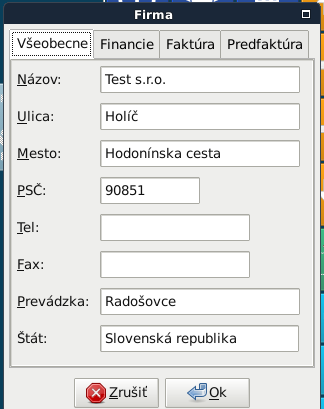
Všeobecne
Základné identifikačné a kontaktné údaje firmy:
- Názov — obchodný názov firmy.
- Ulica, Mesto, PSČ — adresa sídla.
- Tel, Fax — kontaktné čísla.
- Prevádzka — názov konkrétnej prevádzky (čerpacej stanice).
- Štát — štát sídla firmy.
Financie
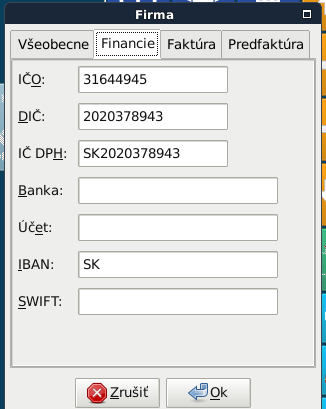
Údaje potrebné na daňové doklady a faktúry:
- IČO, DIČ, IČ DPH — identifikačné a daňové čísla firmy.
- Banka, Účet, IBAN, SWIFT — bankové spojenie, ktoré sa tlačí na faktúry.
Faktúra
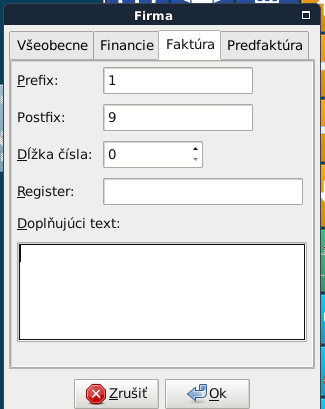
Nastavenie číslovania a vzhľadu vystavených faktúr:
- Prefix — text (napr. číslo), ktorý sa pridáva pred poradové číslo faktúry.
- Postfix — text, ktorý sa pridáva za poradové číslo faktúry.
- Dĺžka čísla — počet číslic poradového čísla (doplní sa zľava nulami na túto dĺžku).
- Register — označenie registra/pokladne pre číslovanie.
- Doplňujúci text — text, ktorý sa navyše vytlačí na faktúru.
Predfaktúra
Rovnaké nastavenie číslovania a textu, ale pre predfaktúry. Napríklad Prefix „FZ-15/“ dá predfaktúram tvar čísla FZ-15/…
KAPITOLA 9Inventúrny skener QScan
Čo je QScan
QScan je mobilná aplikácia, ktorá premení mobilný EAN skener na nástroj pre správu skladu priamo na predajni. Rozširuje inventúrne funkcie systému XStation o prácu cez mobilný skener — bez pokladne, bez papierov, s okamžitou synchronizáciou dát do XStation.
Spustenie zariadenia
- Zapnite zariadenie.
- Pripojte sa na WiFi čerpacej stanice — zariadenie musí byť v rovnakej sieti ako pokladňa XStation.
- Spustite aplikáciu QScan.
- Overte spojenie so systémom XStation. IP adresa pokladne zvyčajne končí na .9, port 5432.
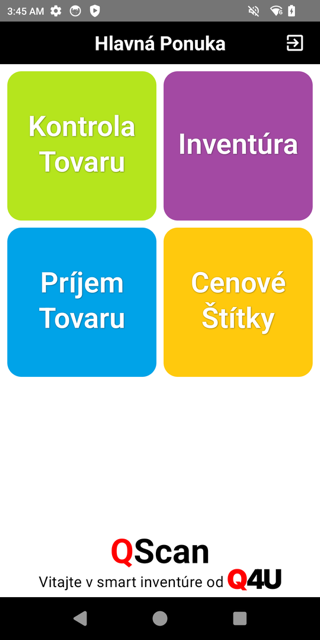
Po spustení sa zobrazí hlavná ponuka so štyrmi modulmi: Kontrola Tovaru, Inventúra, Príjem Tovaru a Cenové Štítky.
Modul 1 — Kontrola Tovaru
Slúži na rýchle overenie informácií o tovare naskenovaním jeho EAN kódu.
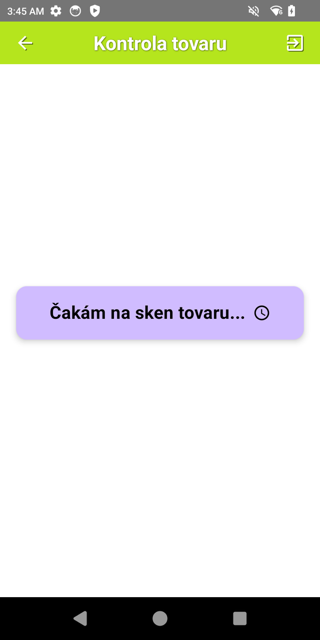
- V hlavnej ponuke zvoľte Kontrola Tovaru.
- Obrazovka zobrazí „Čakám na sken tovaru…“ — zariadenie je pripravené skenovať.
- Naskenujte EAN kód produktu (na obale alebo na regáli).
- Zobrazia sa informácie o produkte: predajná cena, aktuálny stav skladu, sadzba DPH a skupina tovaru.
Modul 2 — Inventúra
- V hlavnej ponuke zvoľte Inventúra.
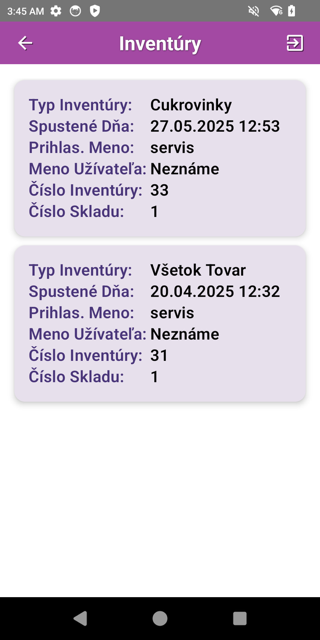
- Zvoľte Nová inventúra, alebo pokračujte v existujúcej zo zoznamu (história je viditeľná spolu s typom, dátumom a číslom skladu).
- Vyberte sklad.
- Skenujte EAN kódy produktov a k naskenovanému tovaru zadajte reálne (napočítané) množstvo cez numerickú klávesnicu.
- Potvrďte každú položku — dáta sa okamžite ukladajú do systému XStation.
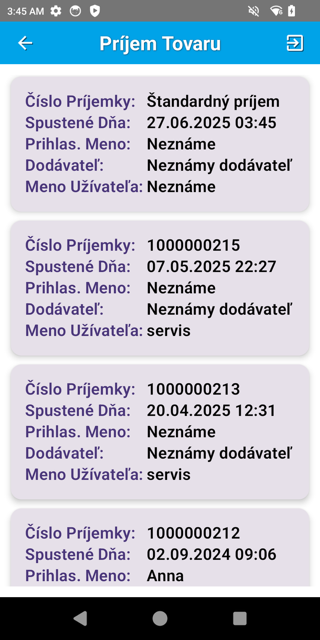
Modul 3 — Príjem Tovaru
- V hlavnej ponuke zvoľte Príjem Tovaru.
- Vyberte alebo vytvorte novú príjemku — systém zobrazí históriu príjemiek s číslom, dátumom, dodávateľom a menom užívateľa.
- Naskenujte EAN kód prijímaného produktu.
- Zadajte množstvo a nákupnú cenu.
- Potvrďte — tovar sa automaticky naskladní. Zálohované položky (napr. fľaše) systém priradí k hlavnému produktu automaticky.
Modul 4 — Cenové Štítky
- V hlavnej ponuke zvoľte Cenové Štítky.
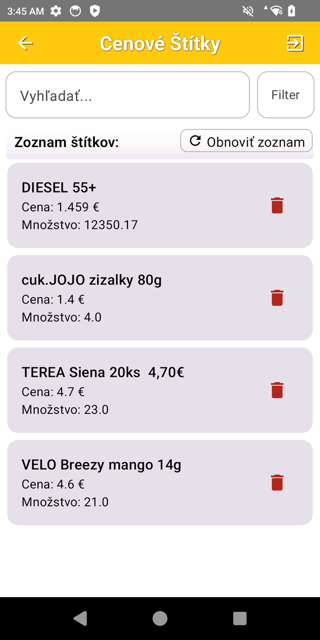
- Naskenujte produkty so zmenenou cenou — produkt sa pridá do zoznamu pre tlač.
- Skontrolujte zoznam štítkov — vidíte názov produktu, cenu a množstvo. Nesprávnu položku odstránite ikonou koša.
- Vytlačte štítky tlačidlom exportu (ikona vpravo hore), ktoré odošle zoznam na tlač.
Synchronizácia dát
- Všetky operácie prebiehajú online — dáta sa zapisujú priamo do systému XStation.
- Nie je potrebné manuálne prepisovanie ani prenos po skončení práce.
- Odporúčanie: inventúru vykonávajte mimo obchodnej špičky.
Najčastejšie problémy a riešenia
- Skener sa nepripojí — skontrolujte WiFi sieť, IP adresu pokladne (zvyčajne .9) a port 5432.
- Produkt sa nenájde — tovar nie je v databáze XStation, alebo bol naskenovaný nesprávny EAN kód.
- Dáta sa neuložili — zariadenie musí byť počas celej operácie v rovnakej WiFi sieti ako pokladňa.
KAPITOLA 10Xpay Direct
O zariadení
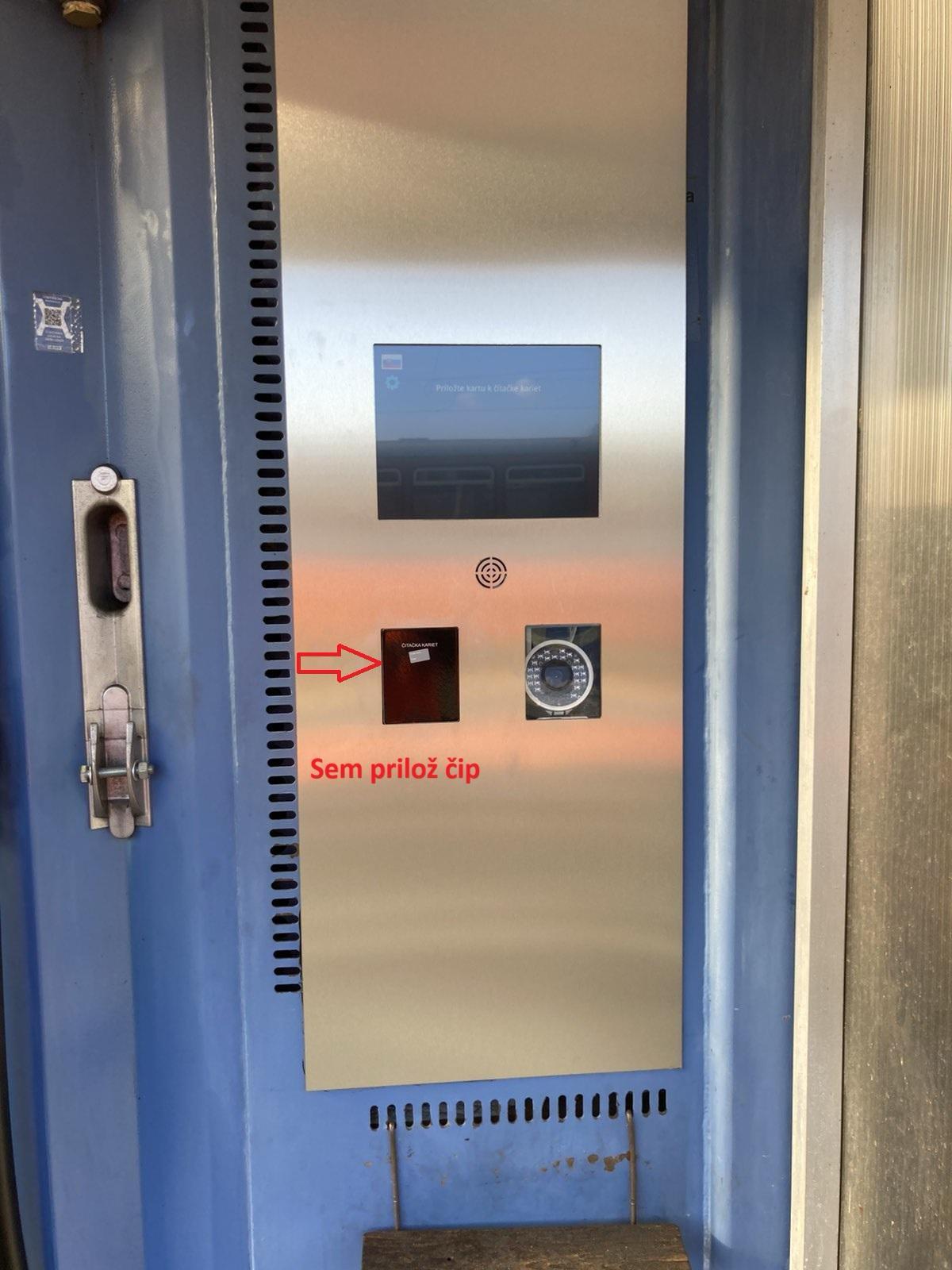
Xpay Direct je tankovací automat typu OPT (Outdoor Payment Terminal) od spoločnosti Q4U. Umožňuje rýchle a bezpečné tankovanie pomocou identifikačného čipu vozidla a karty vodiča, a takisto evidované stáčanie PHM do nádrží pomocou stáčacej karty — to všetko bez prítomnej obsluhy.
Tankovanie — krok za krokom
1. Priložte čip vozidla k čítačke kariet. Na displeji sa zobrazí výzva na priloženie karty vodiča.
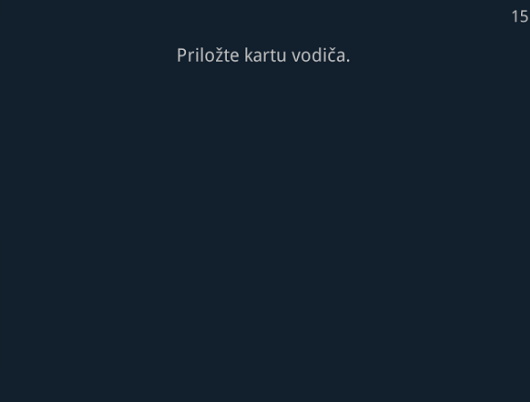
2. Priložte kartu vodiča. Automat oba identifikátory overí a povolí tankovanie.
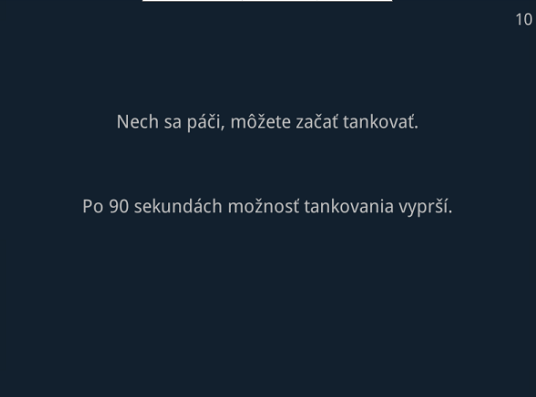
3. Môžete tankovať. Po natankovaní displej zobrazí súhrn transakcie — zostávajúci kredit, natankované množstvo a sumu.
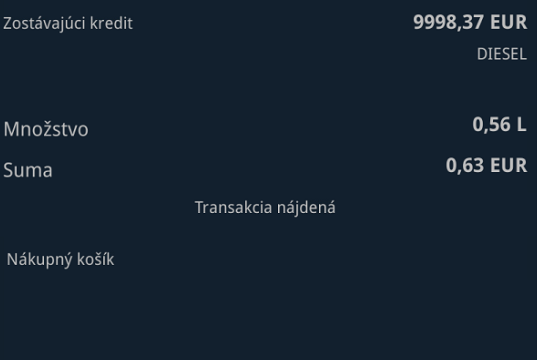
Stáčanie PHM
Terminál Xpay Direct umožňuje aj evidované stáčanie pohonných hmôt do nádrží čerpacej stanice pomocou stáčacej karty, bez prítomnej obsluhy. Postup má tri fázy.
Fáza 1 — Začatie stáčania
- Priložte stáčaciu kartu k terminálu.
- Na displeji sa zobrazí aktuálny stav paliva v nádrži a maximálny objem, ktorý je možné dostáčať (rozdiel medzi kapacitou nádrže a aktuálnym stavom). Natáčať celý objem nádrže nie je možné.
- Na obrazovke zvoľte ÁNO — začať stáčanie.
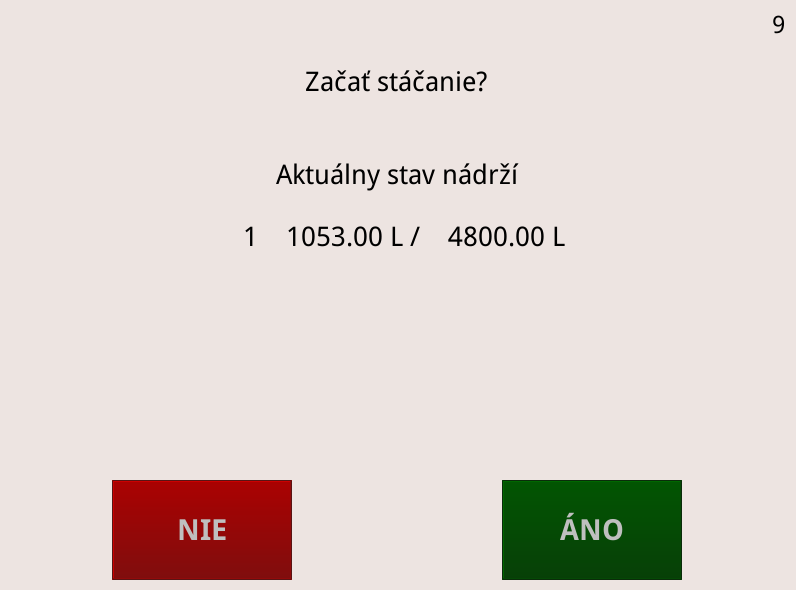
Fáza 2 — Stáčanie paliva
Terminál zobrazí hlášku „Môžete stáčať“. Vykonajte stáčanie paliva do príslušnej nádrže.
Fáza 3 — Ukončenie stáčania
- Po ukončení znovu priložte stáčaciu kartu k terminálu.
- Vyberte číslo nádrže, do ktorej ste stáčali.
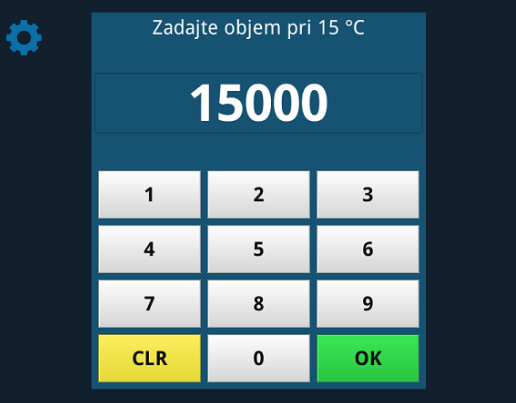
- Zadajte stočený objem (prepočítaný na 15 °C) a potvrďte na termináli.
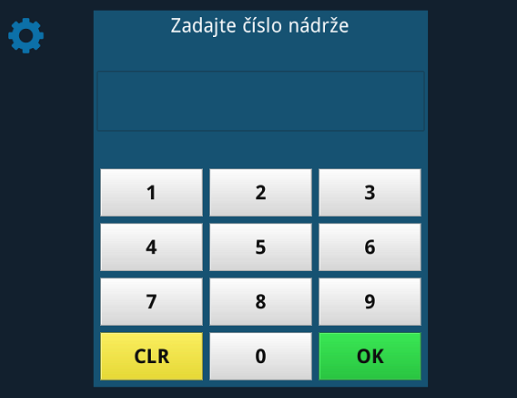
KAPITOLA 11Najčastejšie problémy na prevádzke
Prehľad najčastejších problémov na prevádzke a odporúčaných postupov na ich vyriešenie. Ak postup problém nevyrieši, kontaktujte hotline.
Zaseknutý stav e-kasy (napr. e-kasa nevydá blok)
Vypnite e-kasu minimálne na 30 sekúnd. Presvedčte sa, že zhaslo zelené svetielko zhora aj modré z prednej strany. Po 30 sekundách tlačiareň zapnite naspäť — nábeh e-kasy trvá 2 minúty. Potom skontrolujte funkčnosť e-kasy, napríklad otvorením peňažnej zásuvky. Ak nefunguje, nahláste to na hotline.
Pokladňa vytlačí tzv. „off-line doklad“
Ide o doklad, ktorý sa posiela Finančnej správe. Postupujte takto:
- Ak nejde internet, kontaktujte poskytovateľa internetu. Prevádzka má 96 hodín na to, aby informovala finančnú správu.
- Skontrolujte internetové pripojenie (napr. cez kancelársky počítač). Ak internet funguje, je to vec e-kasy — zreštartujte sieťové prvky. Hotline odporúčame kontaktovať až po hodine trvania tohto stavu.
- Ak nepomôže ani reštart sieťových prvkov a e-kasy, kontaktujte hotline — bude nutný výjazd technika.
Nesprávny počiatočný vklad do pokladne
Opravu stavu pokladne riešte TESNE PRED dennou uzávierkou. Skontrolujte stav pokladne s prebiehajúcou uzávierkou — sumy aktuálnej hotovosti musia medzi sebou sedieť. Kontrolu vykonajte na predposlednom riadku „rozpis platidiel“.

Ak sumy nesedia, kontaktujte nás. Otvorte okno Pokladňa → Výber v hotovosti. Z aktuálnej hotovosti v zásuvke odrátajte sumu, ktorou chce obsluha začínať nasledujúci deň, a rozdiel napíšte do okienka výberu. Zvoľte typ výberu odvod tržby a potvrďte tlačidlom OK. Skontrolujte stav pokladne — zobrazená suma musí zodpovedať sume počiatočného vkladu do ďalšieho dňa. Ak suma sedí, pokračujte v štandardnom postupe uzávierky; ak nesedí, celý postup zopakujte.
Po uzavretí dokladu sa neprenesie platená suma na displej terminálu
Zreštartujte terminál vytiahnutím napájacieho adaptéra zo zásuvky minimálne na jednu minútu. Kasu zreštartujte cez tlačidlo BOSS (vpravo hore na lište). Po reštarte oboch zariadení vyskúšajte prenos. Ak to nepomôže, kontaktujte hotline.
Zamietanie platieb na termináloch
- Zreštartujte terminál — podľa návodu k terminálu alebo vytiahnutím zo zásuvky.
- Zreštartujte hlavný internetový router alebo switch. Ak to nepomôže, kontaktujte banku alebo prevádzkovateľa terminálu (číslo je na termináli). Ak ani to nepomôže, kontaktujte hotline.
Nezapísaná transakcia – doklad nebol zapísaný (nevydalo doklad)
Na chybovej hláške dajte Zrušiť. Následne znovu stlačte funkciu ukončenia dokladu. Ak sa chyba ohlási aj druhýkrát, kontaktujte hotline.
Nemožnosť tankovania – stojan nespustí čerpadlo
Skontrolujte, či na kase nie je spustený nočný režim alebo zablokované stojany. Ak nie, preverte, či nie je vypnutá technológia alebo istenie motorov/čerpadiel. Preverte aj, či na displeji výdajného stojanu nie je chybová hláška (napr. E18, EOS…).
Nefunkčná myš, klávesnica, čítačka EAN kódov a kariet, prípadne dotyk na obrazovke
Nájdite príslušný USB kábel, vytiahnite ho a znovu zapojte. Prípadne zreštartujte riadiaci systém cez tlačidlo BOSS.
Nefunkčný pretoč
Skontrolujte, či nie sú doklady v odložených dokladoch. Ak áno, tieto doklady pozatvárajte. Ak v odložených dokladoch žiadne nie sú, okamžite kontaktujte hotline.
Nejde pokladňa – počítač (riadiaci systém), na obrazovke svieti NO SIGNAL
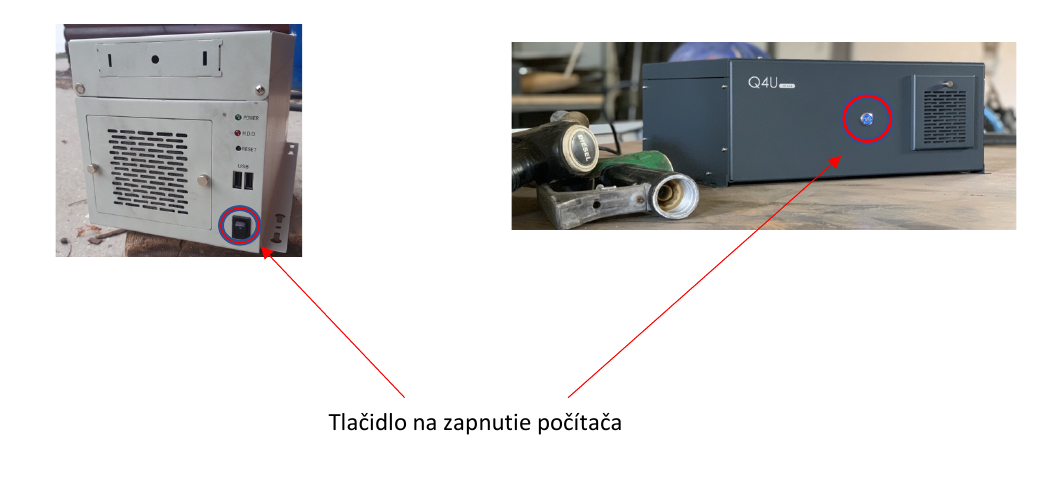
Zapnite počítač, ktorý je umiestnený na obrazovke pod stolom. Tlačidlo na zapnutie je vyznačené na obrázku nižšie. Ak počítač nie je možné zapnúť, kontaktujte hotline.