XStation
Návod k obsluze
Kompletní příručka k pokladně, skladům, partnerům a uživatelům systému XStation — od přihlášení obsluhy až po uzávěrku směny.
REFERENCEPopis klávesových zkratek
Rychlý přehled klávesových zkratek používaných při obsluze pokladny a stojanů.
| Klávesa | Ikona | Popis |
|---|---|---|
| Klik na stojan | Výběr konkrétního stojanu | |
| [Insert] |  | Převzetí odběru ze stojanu do účtenky |
| [Alt]1 / [Alt]2 |   | Zablokování a odblokování označeného stojanu |
| — |  | Nastavení předvolby, maximálního čerpaného množství nebo ceny na označeném stojanu |
| — |   | Přepnutí denního a nočního režimu provozu stojanů |
| /0[Enter] |  | Přetočení, servisní odběr |
| [Ctrl]0 |  | Zrušení přihlášeného zákazníka |
| [Ctrl]1 |  | Změna platby na hotovost |
| [Ctrl]2 |  | Změna platby na bankovní kartu, pouze pokud je platební terminál propojen s pokladnou |
| [Ctrl]3 |  | Změna platby na kredit, CCS, pouze pokud je platební terminál propojen s pokladnou |
| [Ctrl]6 / [Ctrl]7 |   | Změna platby na bankovní kartu, kredit, CCS v manuálním režimu bez automatického odeslání částky na platební terminál |
| — |  | Změna platby na výdej za bonusové body |
| [Alt]0 |  | Vytištění kopie posledního dokladu |
| — |  | Odložení rozpracovaného dokladu — aktuální doklad se dočasně uloží, aby bylo možné mezitím vyúčtovat jiného zákazníka |
| — |  | Vytažení odloženého dokladu — vrátí zpět do účtenky dříve odložený doklad a pokračuje se v jeho vyúčtování |
| [Nahoru] / [Dolů] |   | Výběr, označení předchozí nebo následující položky v seznamu |
| marlboro[Enter] |  | Vyhledání zboží podle názvu |
| 20058[Enter] |  | Vyhledání zboží podle lokálního kódu |
| 2.57[Enter] |  | Vyhledání zboží podle prodejní ceny |
| [Delete] |  | Smazání označené položky. U PHM se odběr nesmaže, ale vrátí se zpět na stojan, ze kterého se tankovalo |
| *5.26[Enter] |   | Změna množství u označené položky |
| /12.5895[Enter] | Změna ceny, konkrétně v příjemce změna jednotkové ceny bez DPH | |
| +[Enter] |  | Uzavření dokladu a potvrzení tisku |
| +20[Enter] |  | Uzavření dokladu se zadáním placené částky a výpočtem vrácení |
KAPITOLA 1Úvod
XStation
Je výkonný systém, který obsahuje registrační pokladnu a pracoviště vedoucího ČS. Jednotlivé směny se předávají a přebírají prostřednictvím kompletního předání směny pro PHM i kusové zboží. Součástí systému je také vedení skladu.
Je rozšířen o archiv, který lze využít jako zpětný přehled směn, elektronický žurnál, přehledy příjmů a obratovou soupisku za měsíc. Lze jej připojit do sítě čerpacích stanic propojených s centrem. V této síti je možné provádět jednotlivé přesuny zboží v elektronické podobě. Obrat čerpací stanice je rozdělen na tržbu přes pokladnu, evidovanou v pokladní knize jako GT1 až GT3, a prodej na fakturu, přičemž fakturu lze vystavit přímo v systému.
Pokladny
Systém XStation může obsahovat pokladnu a pracoviště vedoucího, nebo jednu hlavní pokladnu, pracoviště vedoucího a jednu až tři vedlejší pokladny označované pořadovým číslem 2 až 4. Ve vícepokladním systému jsou k dispozici různé konfigurace způsobu prodeje, kdy vedlejší pokladny umožňují společný prodej PHM, nebo pouze prodej zboží, nebo prodej PHM z oddělené skupiny výdejních stojanů pohonných hmot.
Zabezpečení a přihlášení obsluhy
Systém eviduje seznam operátorů, kteří jsou přiřazeni do určených skupin. Každá skupina má přesně definované pravomoci a oprávnění.
Do seznamu je možné přidávat operátory, mazat operátory a určovat jim skupinu, do které patří.
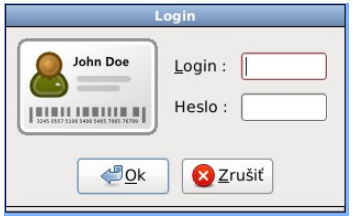
Pro přihlášení operátora nebo přihlášení nové směny do systému je nutné zadat jméno nebo číslo operátora a heslo. V případě neoprávněného přístupu systém nedovolí pokračovat dále. Operátor může provádět pouze operace povolené jemu přidělené prioritě. Během jeho práce může do systému zasáhnout i operátor s vyšší prioritou, než je priorita přihlášeného operátora, a to následovně. Před spuštěním funkce s vyšší prioritou, než je priorita přihlášeného operátora, systém požádá o zadání hesla, přičemž ověřuje, zda je tomuto operátorovi, respektive jeho prioritě, tato funkce povolena.
Způsoby prodeje
Systém rozlišuje tři hlavní způsoby prodeje:
 hotovost
 bankovní karta
- faktura
První dva způsoby platby se evidují přes pokladnu, třetí – faktura – je bezhotovostní prodej mimo pokladnu. Hotovost je každá platba, která je zaplacena v hotovosti u pokladny (i v případě, že jde o partnera ČS). Bankovní karta je každá platba uskutečněná bankovní kartou, u které je účtenka z pokladny daňovým dokladem. Součet tržeb bankovní kartou je sumarizován na uzávěrce pokladny.
Každý způsob platby se může uskutečnit v různých cenových pásmech nebo s definovanou slevou. U každého speciálního zákazníka firmy můžete určit, za jakou cenu bude u vás nakupovat. Cenové pásmo lze měnit kdykoli a každá změna je aktivní okamžitě.
Propojení s centrem nebo jinou ČS
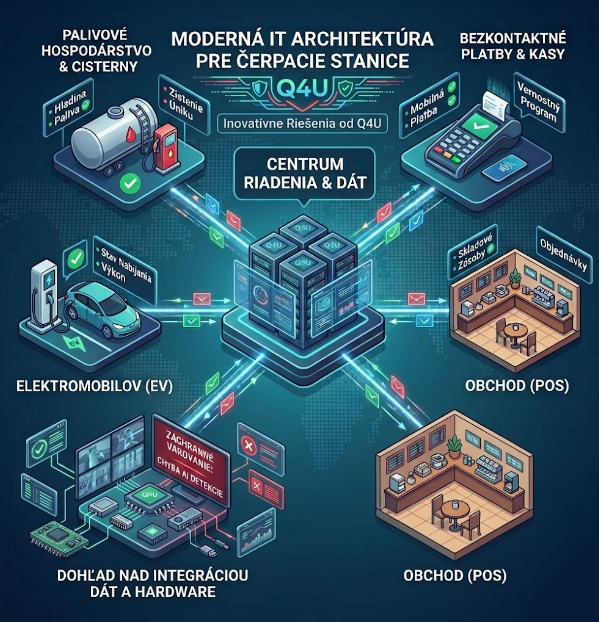
Systém je připraven na komunikaci s centrem nebo jinou čerpací stanicí v síti.
Centrum čerpacích stanic slouží k vedení evidence zákazníků celé sítě čerpacích stanic. V centru je rovněž vedena evidence magnetických karet. Centrum posílá na čerpací stanici blokační listinu karet, které se mají zablokovat v celé síti čerpacích stanic. Centrálně je možné nastavovat například limit pro každou magnetickou kartu.
Každá čerpací stanice připojená do sítě posílá do centra finanční údaje o odběrech zákazníků, jejichž evidence je vedena v centru. Na základě těchto údajů je možné provádět fakturaci nebo automaticky aktualizovat údaje o zákaznickém kreditu a sledovat dodržení limitu zákazníka.
KAPITOLA 2Pokladna
Prodej PHM
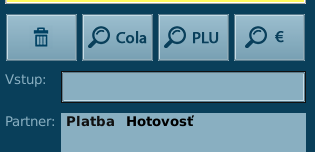
Dříve než přistoupíme k prodeji PHM přes pokladnu, popíšeme si ovládání stojanů pomocí prodejní klávesnice. Každý stojan má svůj stav, který se zobrazuje v části základní obrazovky s názvem „Stavy stojanů“. Stojan se může nacházet v jednom z následujících stavů:
Volný
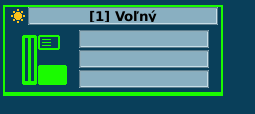
Pokud je stojan připraven k tankování, na obrazovce u čísla stojanu svítí nápis Volný. Zákazník, který přijede k tomuto stojanu, může po zvednutí pistole tankovat.
Předvolba
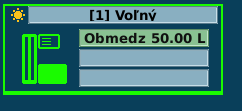
V tomto stavu je stojan předvolen na omezené tankování na předem dohodnutou částku nebo množství. Ze stavu Předvolba přejde stojan do stavu Tankuje až po zvednutí pistole.
Nastavení předvolby probíhá přes ikonu  . Je možné zvolit množství v litrech nebo cenu v €.
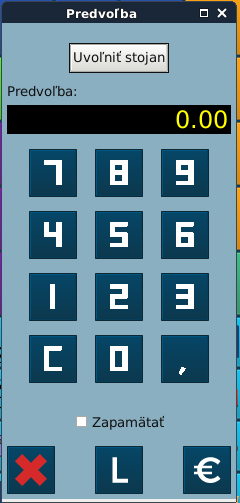
Automat
V tomto stavu je stojan připraven obsloužit transakci nastavenou na samoobslužném venkovním terminálu.
Po odběru
Zákazník dotankoval a zavěsil pistoli. Na obrazovce se u stojanu s číslem stojanu rozsvítí nápis Po odběru. Znamená to, že na stojanu je nevyúčtovaný odběr a až do uvolnění stojanu z něj není možné tankovat.
Pokud u stojanu svítí nápis Po odběru, pak se po stisknutí čísla daného stojanu (na AT klávesnici funkční klávesa s číslem stojanu, např. F3 pro stojan č. 3) v okně "Palivo - cena" objeví pohonná hmota s cenou, za kterou zákazník natankoval. Pokud chceme tento odběr vyúčtovat, stiskneme klávesu Ins (na POS klávesnici „NABER“). Odběr z okna "Palivo" přejde do okna "Zboží", kde se zobrazí název, množství a cena.
Pokud jsme omylem zvolili jiný stojan a chceme to opravit, stisknutím klávesy Del vrátíme odběr zpět na stojan, odkud byl načerpán, k pozdějšímu zpracování.
V případě stisknutí kláves / a 0 se natankované množství zaznamená v systému jako přetočení PHM.
Tankuje
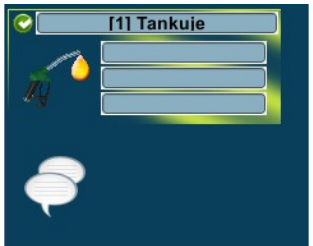
Pokud zákazník u stojanu ve stavu Volný zvedne pistoli, na obrazovce se u čísla stojanu rozsvítí nápis Tankuje. Pokud stojany posílají údaje o tankované částce, na obrazovce se průběžně zobrazuje tankované množství v litrech, v opačném případě bliká nápis Tankuje.
Blokovaný
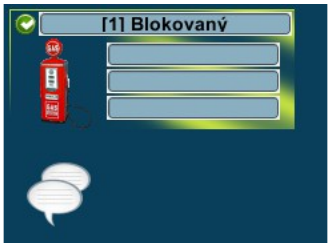
Do stavu Blokovaný přejde stojan po současném stisknutí kláves STOP N, kde N je číslo stojanu. Pokud stiskneme posloupnost STOP ANO, zablokují se najednou všechny stojany. U čísla zablokovaného stojanu se objeví nápis Blokovaný a ze stojanu není možné tankovat. Zablokování stojanu se využívá při poruše stojanu, pokud je z havarijních důvodů (protržení hadice) nebo z jiných provozních důvodů nutné náhle ukončit odběr, případně provoz čerpací stanice.
Porucha
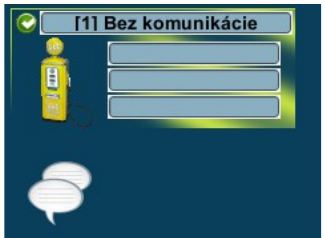
Stojan je v poruše. Obvykle jde o poruchu komunikace s pokladnou. Pravděpodobně je elektronika stojanu vypnutá nebo je porucha na vedení.
Prodej zboží
Systém umožňuje výběr zboží ze skladu několika způsoby: cenou, kódem, názvem, čárovým kódem, funkční klávesou.
1. Cenou
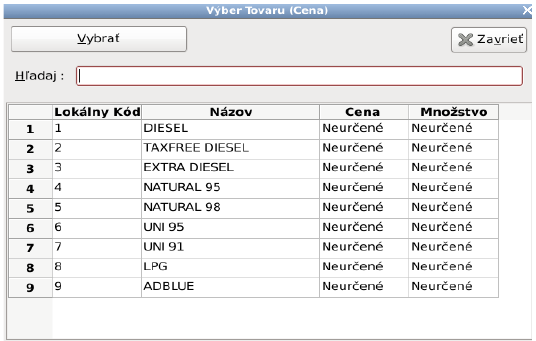
Na obrazovce v obdélníku Vstup bliká podtržítko, na číselné klávesnici napíšete cenu zboží, které budete prodávat. Za cenu je nutné napsat tečku, podle které systém rozpozná, že jde o cenu.
Příklad: Prodáváme Colu za 2 €. Do řádku Vstup napíšeme 2. a stiskneme ENTER. Prodáváme olej za 3.50 €. Do řádku Vstup napíšeme 3.5. Protože údaj obsahuje tečku, na konec řádku ji již nepíšeme.
Po stisknutí klávesy ENTER systém vyhledá všechno zboží, které má zvolenou cenu. Pokud jde pouze o jedno zboží, umístí ho přímo do účtenky. V případě, že zadanou cenu nemá žádné zboží, vyhledá se všechno zboží za cenu blízkou zadané ceně.
V případě, že je vybráno více druhů zboží, zobrazí se na obrazovce. Výběr toho správného provedeme šipkami nahoru a dolů a klávesou ENTER vybereme to správné.
2. Kódem
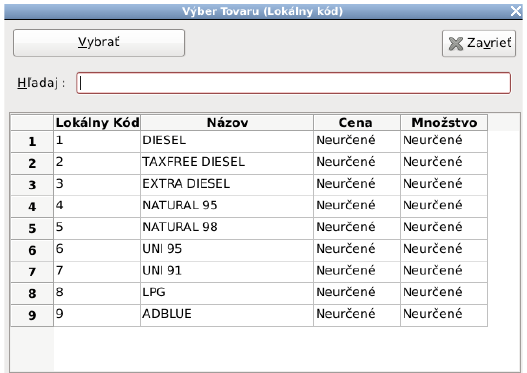
Na obrazovce v obdélníku Vstup bliká podtržítko. Na klávesnici zadáme lokální kód zboží ve tvaru XXXX, který máme zadaný na skladové kartě v kolonce Lokální kód.
Příklad: Obsluha si už léta pamatuje, že M2T v půllitrovém balení má kód 3004. Aby mohla tento kód používat i nadále, nastavíme Lokální kód pro M2T na hodnotu 3004. Obsluha pak může M2T i nadále vybírat přes 3004, samozřejmě i ostatními způsoby bez omezení.
3. Názvem
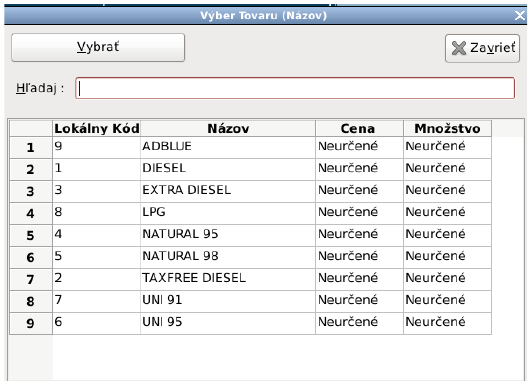
Přes název můžeme prodávat to zboží, jehož název zadaný ve skladu známe. Stačí pak napsat několik prvních písmen názvu a program vybere zboží do účtenky. Pokud je ve skladu více druhů zboží začínajících na zadaná písmena, systém je vybere do okna a šipkami nahoru a dolů vybereme to správné.
Příklad: Zákazník si přišel koupit pneumatiky. Jde o málo prodávané zboží, takže si obsluha nepamatuje ani kód, ani cenu zboží. Po napsání začátku názvu PNEU nebo PNEUMAT a ENTER program vybere do účtenky pneumatiky. Pokud máme ve skladu PNEUMATIKY R13 a PNEUMATIKY R15, program nám nabídne obojí do okna.
Příklad: Zákazník si přišel koupit Coca-Colu 2l. Napíšeme do Vstupu „coca“, ENTER a program vybere do okna všechno zboží. Znamená to, že ve skladu není Coca-Cola 2l zadána pod tímto názvem, ale jinak (např. Malinovka 2l).
4. Čárový kód
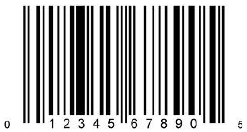
Výběr přes čárový kód je nejrychlejší způsob zadání kódu zboží. Vyžaduje však, aby byl ke skladové kartě zboží přiřazen čárový kód. Pro každou skladovou kartu je možné zadat jeden nebo více čárových kódů. To znamená, že i pro zboží, které budeme mít evidované pod jednou skladovou kartou, můžeme použít výběr přes čárový kód.
5. Rychlá volba
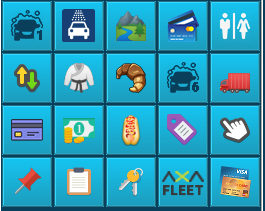
Zboží nebo službu je možné vybrat kliknutím na přednastavené ikony uprostřed obrazovky. Jejich funkci lze uživatelsky programovat.
Zadávání množství
Po výběru zboží ze skladu podle předchozích postupů systém vybere do účtenky právě jeden kus. Pokud prodáváme více kusů najednou, provedeme následující postup.
Stiskneme klávesu *, příslušné množství a potvrdíme klávesou ENTER.
Příklad: Prodáváme 10 krabiček Marlbora. Vybereme Marlboro (např. CCD snímačem) do okna Zboží a stiskneme klávesy *10ENTER. V okně "Účtenka" máme u Marlbora ve sloupci ks/l hodnotu 10 a celkovou částku za deset krabiček.
Pokud potřebujeme prodat vybrané zboží (např. benzín) za určitou částku (např. Speciál za 50), provedeme následující postup: Provedeme výběr zboží do okna "Účtenka". Stiskneme klávesu /, celkovou částku a potvrdíme klávesou ENTER. Ve sloupci ks/l se nám zobrazí přepočítané množství.
Příklad: Prodáváme Speciál za 50 €. Vybereme Speciál do okna "Účtenka", stiskneme klávesy / 50 ENTER.
V případě, že jsme zadali množství chybně, můžeme chybu opravit opakovaným zadáním množství. Pozor! Opravujeme vždy ten řádek, který je zvýrazněn červeně. Pokud chceme opravit, a tedy červeně zvýraznit, jiný řádek, použijeme šipky nahoru/dolů.
Úplné vymazání červeného řádku z účtenky provedeme klávesou DEL.
Vymazat PHM z účtenky může vedoucí směny stisknutím posloupnosti kláves *0, přičemž systém kontroluje, zda je priorita přihlášeného operátora dostatečná.
Uzavření dokladu
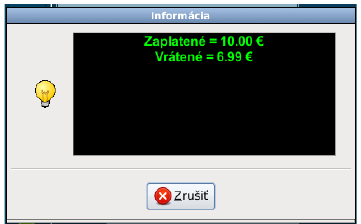
Doklad uzavíráme posloupností kláves +ENTER (na POS klávesnici TOTALENTER). Po stisknutí těchto dvou kláves se doklad uzavře a vytiskne na fiskální tiskárně.
Pokud obsluha potřebuje vypočítat částku k vrácení (při neokrouhlých platbách), použijeme následující posloupnost kláves: + → hodnota placené bankovky → ENTER. Systém vypočítá částku k vrácení a po opětovném stisknutí klávesy ENTER doklad uzavře a vytiskne.
Příklad: Zákazník platí 3,01 € a hradí to desetieurovou bankovkou. Stiskneme +10ENTER, program vypočítá částku 6,99 € a potvrzením klávesou ENTER doklad uzavřeme.
Platba přes platební terminál
Platba přes platební terminál je například platba bankovní kartou nebo kartou CCS v případech, kdy je tento platební terminál připojen k pokladnímu systému.
Příprava účtenky k platbě je popsána v předchozích podkapitolách Výběr zboží a Zadávání množství. Dalším krokem je načtení platební karty, a to buď přes štěrbinu na POS klávesnici, která je k tomuto účelu určena, nebo na platebním terminálu. Po tomto úkonu se v pravém dolním rohu v okénku Zákazník zobrazí způsob platby, kterým je zboží hrazeno, a účtenku můžeme uzavřít standardním způsobem popsaným v podkapitole Uzavření dokladu.
Po uzavření dokladu provádí platební terminál transakci. Protože čekání na výsledek operace na platebním terminálu může trvat poměrně dlouho, je možné pokračovat v práci na pokladně a vyúčtovávat další zákazníky platící v hotovosti, nebo, pokud je připojeno více platebních terminálů, vyúčtovávat platby přes další terminály.
Po ukončení transakce na platebním terminálu se výsledek operace zobrazí na obrazovce. Pokud je výsledek operace kladný, tedy transakce je přijata, systém vytiskne účtenku a volitelně i zúčtovací doklad platebního terminálu. V případě, že transakce nebyla ověřena z důvodu, který je zobrazen v okně, jsou položky zboží vráceny zpět do okna účtenky.
V případech, kdy je nutné rozběhnutou transakci na platebním terminálu zrušit, například z časových důvodů, nebo došlo k chybě na platebním terminálu a operace nebyla korektně dokončena, je možné tak učinit přes funkci Zrušení transakce v menu Pokladna.
Pokladna
Potřebujeme vybrat hotovost z pokladny (např. na úhradu přijatých cigaret v hotovosti). Vybereme funkci Výběr hotovosti z menu Pokladna. Na obrazovce se objeví okno „Výběr hotovosti“.
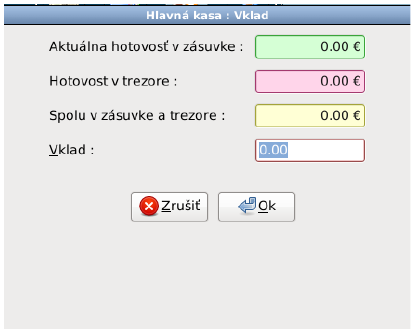
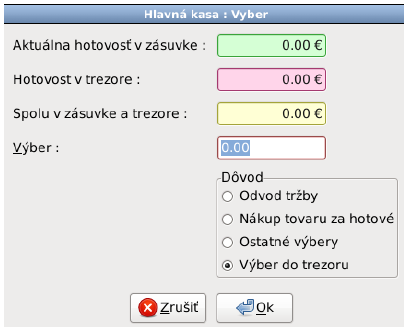
První řádek nás informuje o aktuálním stavu hotovosti v pokladně. Ve druhém řádku je Hotovost v trezoru, třetí řádek je hotovost v pokladně spolu s hotovostí v trezoru. Do čtvrtého okénka zadáme vybíranou částku a potvrdíme. Vybereme jeden z důvodů výběru hotovosti (odvod, nákup zboží, ostatní). Na fiskální tiskárně bude vytištěn doklad o výběru hotovosti.
Potřebujeme vložit hotovost do pokladny (např. drobné na vracení v hotovosti). Vybereme funkci Vklad hotovosti z menu Pokladna – postup je obdobný, jen se vyplňuje vkládaná částka. Na fiskální tiskárně bude vytištěn doklad o vkladu hotovosti.
Denní uzávěrka
Vybereme funkci Denní uzávěrka z menu Pokladna. Na otázku „Potvrzujete denní uzávěrku?“ odpovíme „Ano“. Jako první krok uzávěrky pokladny se spustí výběr hotovosti z pokladny, přičemž přednastavená částka je tržba za den snížená o všechny výběry hotovosti za tento den. Potvrdíme výběr hotovosti jako „Odvod tržby“ a tlačítkem „OK“ pokračujeme v denní uzávěrce. Fiskální tiskárna vytiskne doklady „Výběr hotovosti“, „Denní uzávěrka“ a v případě, že v pokladně zůstává určitá hotovost určená pro následující směnu, i „Vklad hotovosti“.
Směnová uzávěrka
Funkce Předání směny je dostupná z menu Stanice. Po spuštění se zobrazí otázka „Opravdu chcete potvrdit směnovou uzávěrku?“ Stisknutím „Ano“ budeme pokračovat v předání směny. Na obrazovce se zobrazí celkový prodej PHM a zboží spolu s rozpisem DPH. Směnovou uzávěrku vytiskneme na velké tiskárně.
V případě, že na pokladně nebyla provedena Denní uzávěrka, provede se automaticky jako součást tohoto kroku – bez jejího potvrzení není možné v předání směny pokračovat.
KAPITOLA 3Sklady
Práce s browserem
Dříve než začneme pracovat se skladem, popíšeme si, jak se používá browser.
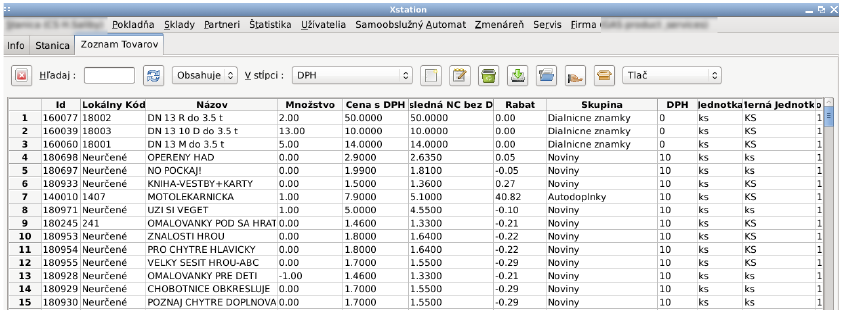
Okno browseru můžeme zavřít tlačítkem 
Při vyhledávání položek postupujeme následovně. V rozbalovacím menu „Ve sloupci:“ si zvolíme, podle čeho chceme vyhledávat (např. podle Názvu). Do pole „Hledej:“ napíšeme hledaný výraz a stiskneme ENTER nebo tlačítko:

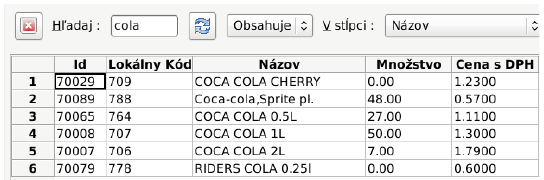
Příklad: Chceme vyhledat produkt Coca-Cola. Z rozbalovacího menu vybereme „Ve sloupci: Název“, do pole „Hledej:“ vepíšeme „coca“ a stiskneme ENTER. Browser nám nabídne všechny položky, které mají v názvu slovo „coca“. Kliknutím na požadovaný řádek si ho označíme modře.

Popis tlačítek na panelu browseru (zleva doprava). Podržením ukazatele myši nad tlačítkem se zobrazí bublinková nápověda s funkcí tlačítka.

- zavřít browser
- pole pro napsání hledaného výrazu
- rozbalovací menu pro přesné určení polohy hledaného výrazu
- rozbalovací menu pro nastavení sloupce, ve kterém se má hledat
- nový řádek, zboží, skupina
- změnit označený řádek, zboží, skupinu
- smazat označený řádek, zboží, skupinu
- export do souboru pro speciální účely
- editace čárových kódů
- přecenění zboží
- editace receptur
Každé menu, ve kterém přistupujeme k položkám přes browser, může být jiné. V závislosti na použitých položkách, řádcích a charakteru zobrazovaných informací mohou být některá ovládací tlačítka vynechána nebo nahrazena jiným.
Seznam skupin zboží
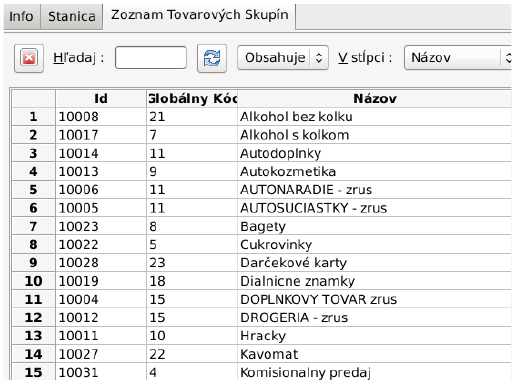
Seznam skupin zboží je základním členěním zboží na čerpací stanici. První skupinou zboží je vždy skupina PHM. Ostatní skupiny zboží jsou nepovinné a každý vedoucí čerpací stanice si je vytváří podle vlastního uvážení. Pro každou skupinu zboží jsou v systému uloženy následující informace:
- Globál kód – kód využívaný při propojení s některými platebními terminály (např. CCS)
- Rabaty pro jednotlivé slevy – určené procento slevy mezi cenou 1 (základní cenou) a cenou 2
- Filtr – povolená odchylka skutečného obchodního rozpětí a zadaného obchodního rozpětí OR
Seznam zboží
Seznam zboží obsahuje informace o veškerém zboží prodávaném během účetního roku na čerpací stanici. K seznamu se dostanete přes menu Sklady → Seznam zboží.
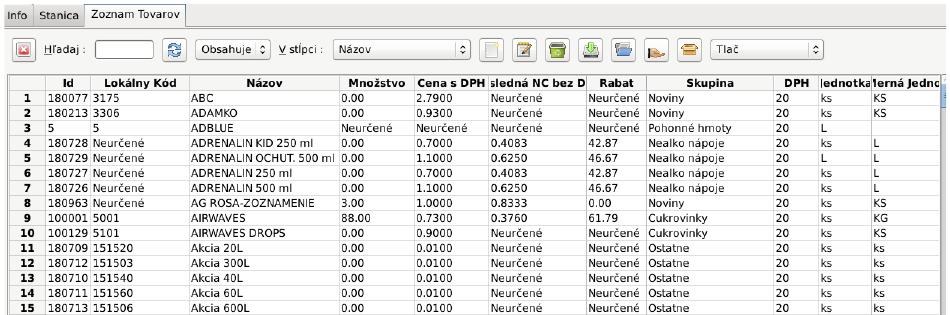
O každé skladové kartě se vedou následující informace:
- Název zboží – text, který obsahuje označení zboží ve skladu
- Skupina – přiřazení zboží do některé skupiny zboží
- DPH – daňová sazba zboží podle platných daňových předpisů
- Global kód – externí přiřazení kódu podle některého externího číselníku (např. CCS, OMV, Benzinol)
- Lokální kód – interně přiřazený kód zboží podle zvyklostí dané čerpací stanice
- Měrná jednotka – určuje jednotku zboží (ks, litry apod.)
Příjem
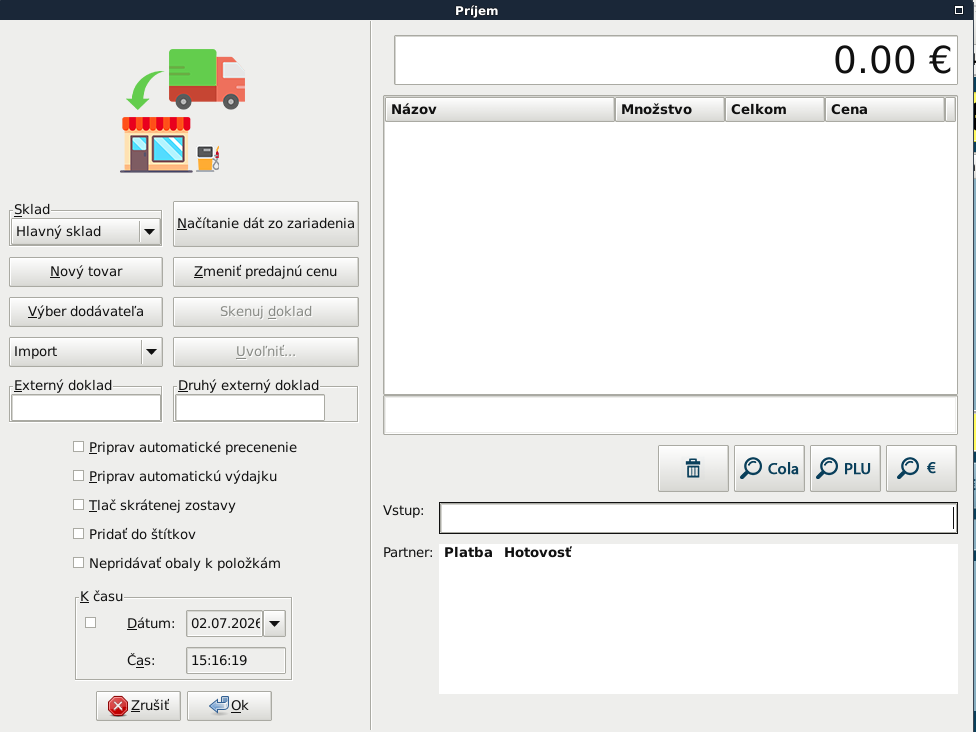
Příjem zboží na sklad provedeme funkcí Sklady → Příjem. Po otevření příjemky máme automaticky nastavený typ příjmu za hotovost. Změnit to můžeme přihlášením dodavatele s jiným typem platby přes tlačítko Vyber dodavatele.
Výběr zboží do okna příjmu a změna množství se provádí stejně jako při prodeji zboží (cena, název, lokální kód, čárový kód).
Uzavření příjemky se provede tlačítkem OK. Tlačítko Zrušit příjemku zavře, ale nezruší přijaté položky – po opětovném otevření můžeme pokračovat tam, kde jsme skončili.
Výdej
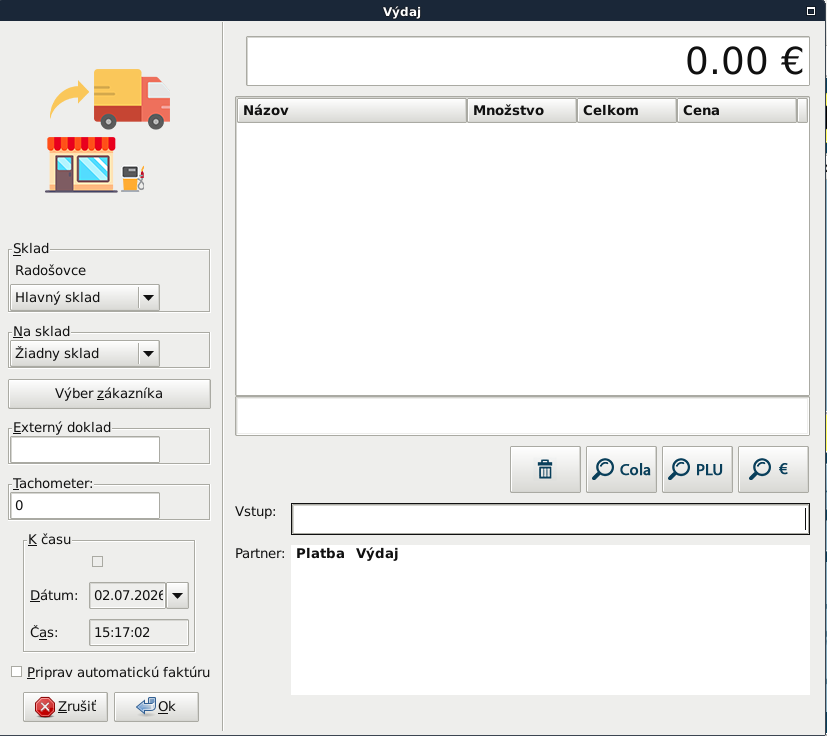
Výdej zboží spustíme přes funkci Sklady → Výdej. Jde o běžný výdej zboží (např. převod nebo spotřeba) – toto zboží se nezapočítává do prodeje čerpací stanice.
V případě, že načtením nebo zadáním zákaznické karty přihlásíme do výdejky zákazníka, eviduje se jako „Dodací list“ a započítává se do prodeje. Slouží to k urychlení výdeje zboží zákazníkům s platbou Faktura.
Při rozdílu mezi skutečným stavem PHM v nádrži a stavem na skladu systému provedeme korekci přes příjemku (do plusu nebo do mínusu).
Přecenění
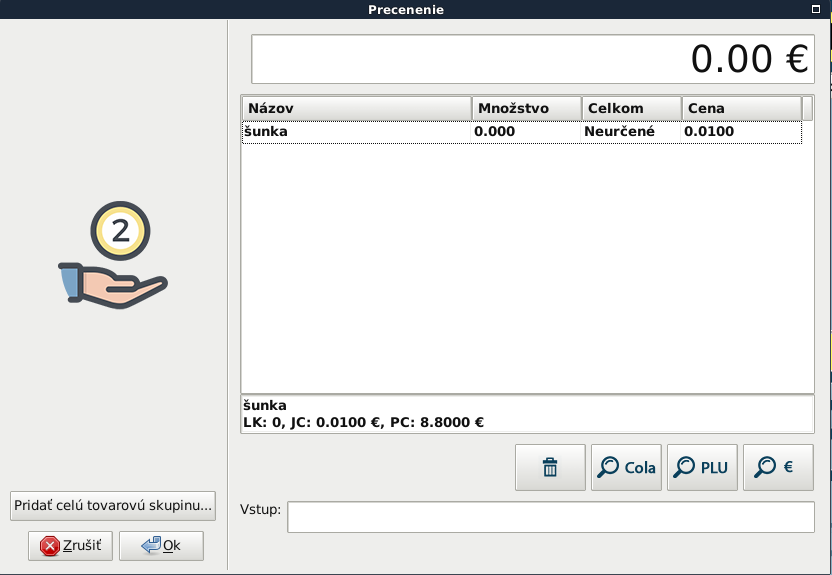
Přecenění zboží provedeme funkcí Sklady → Přecenění. Vybrané zboží přeceníme na novou cenu zadáním /CENAENTER. Přecenění uzavřeme tlačítkem OK.
Přecenění PHM
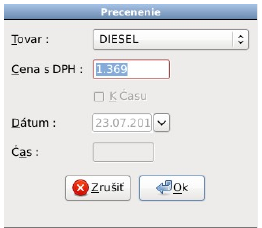
Přecenění pohonných hmot probíhá přes menu Sklady → Jednoduché přecenění PHM. Vybereme druh paliva, zadáme novou cenu a potvrdíme tlačítkem OK.
Hromadné přecenění paliv (PHM)
Kromě okamžitého přecenění a jednoduchého přecenění PHM (které pracují vždy s jedním produktem na jedné stanici) nabízí XStation také hromadné přecenění paliv. Umožňuje přecenit více paliv najednou na více stanicích, včetně stanic zařazených do skupin, které si uživatel vytváří sám (např. podle regionu nebo typu provozovny).
Cenu lze změnit dvěma způsoby — absolutně (nastavení nové ceny) nebo relativně (korekce +/- oproti současné ceně) — a to buď okamžitě, nebo naplánovat na konkrétní datum a čas.
Vytvoření skupiny stanic (volitelné)
Skupiny stanic nejsou pro přecenění povinné, ale zjednodušují práci při větším počtu provozoven. Vytvoříte a spravujete je v menu Stanice → Definice stanic → Skupiny stanic. Skupin můžete vytvořit libovolný počet.
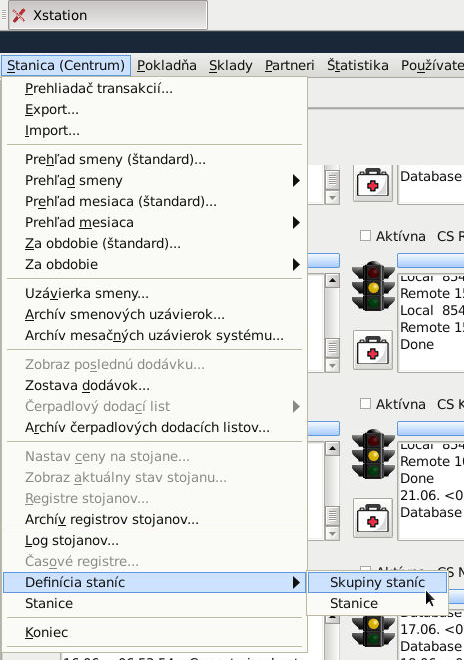
Otevření nástroje
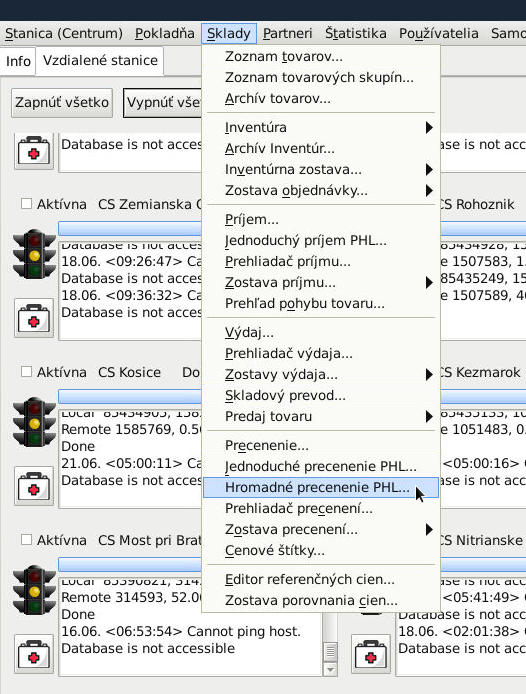
Nástroj otevřete z hlavního menu přes Sklady → Hromadné přecenění PHM…
Orientace v okně
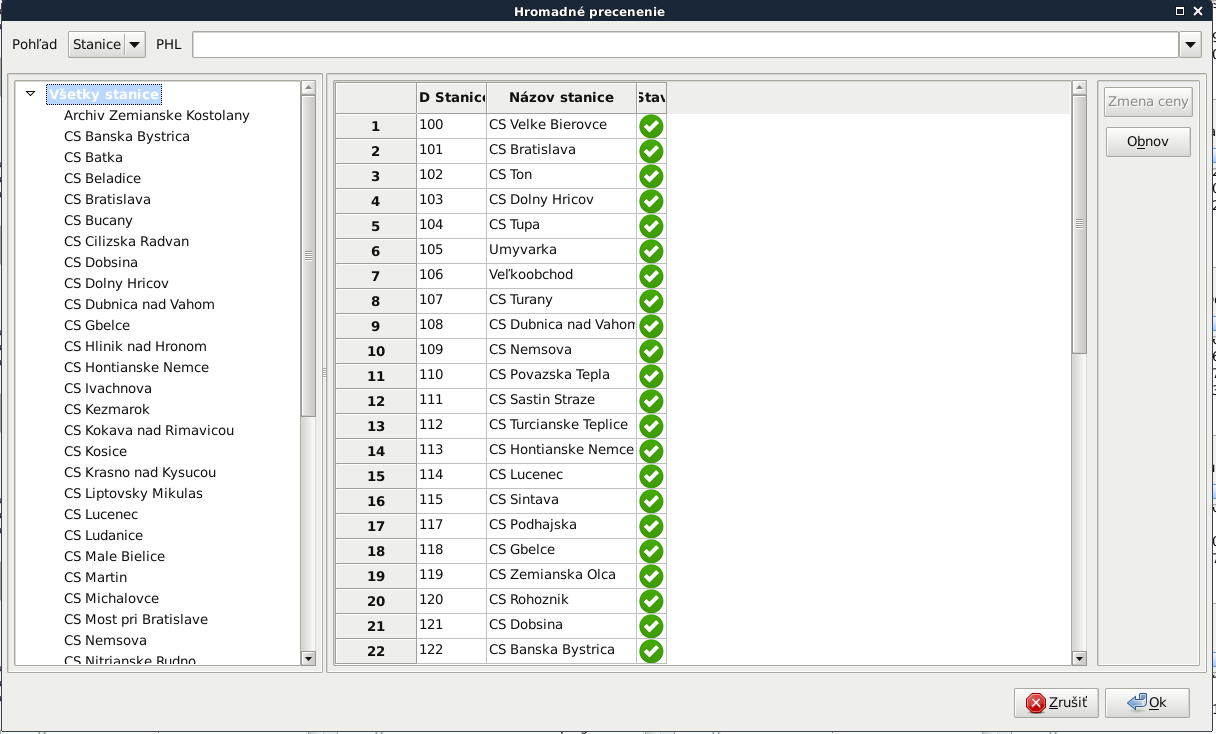
Okno má v levé části strom Všechny stanice se seznamem stanic a skupin a v pravé části tabulku. Nahoře se nacházejí dva ovládací prvky:
- Pohled — přepíná mezi zobrazením Stanice (stav provozoven) a Ceny (jednotlivé cenové řádky).
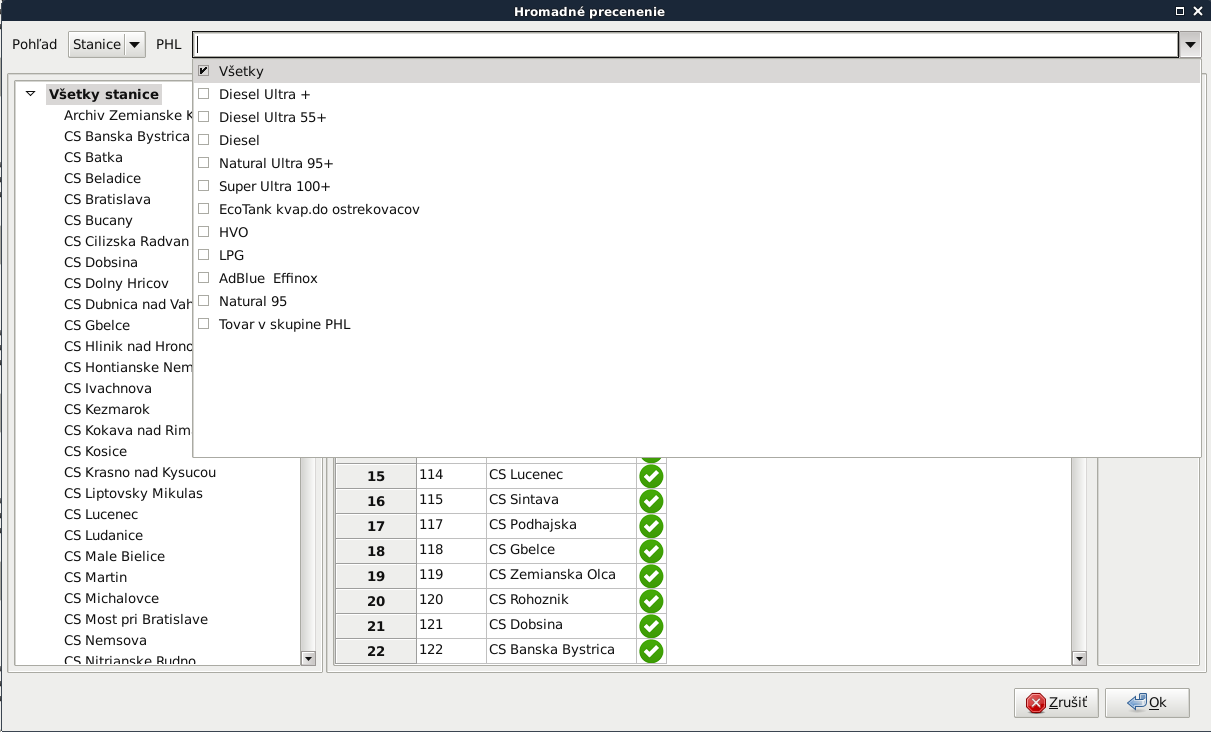
- PHL — filtr paliv; umožňuje zobrazit pouze vybraný druh paliva. Ve výchozím stavu jsou zobrazena Všechna.
V pohledu Stanice ukazuje sloupec Stav dostupnost provozovny: zelená ikona = stanice je online, jiná ikona = stanice není dostupná.
Postup přecenění krok za krokem
- V hlavním menu otevřete Sklady → Hromadné přecenění PHM…
- V levém stromu vyberte rozsah přecenění — klikněte na skupinu stanic, konkrétní stanici nebo na Všechny stanice.
- (Volitelné) Nahoře v poli PHL vyfiltrujte konkrétní druh paliva (např. Diesel, Natural 95, LPG).
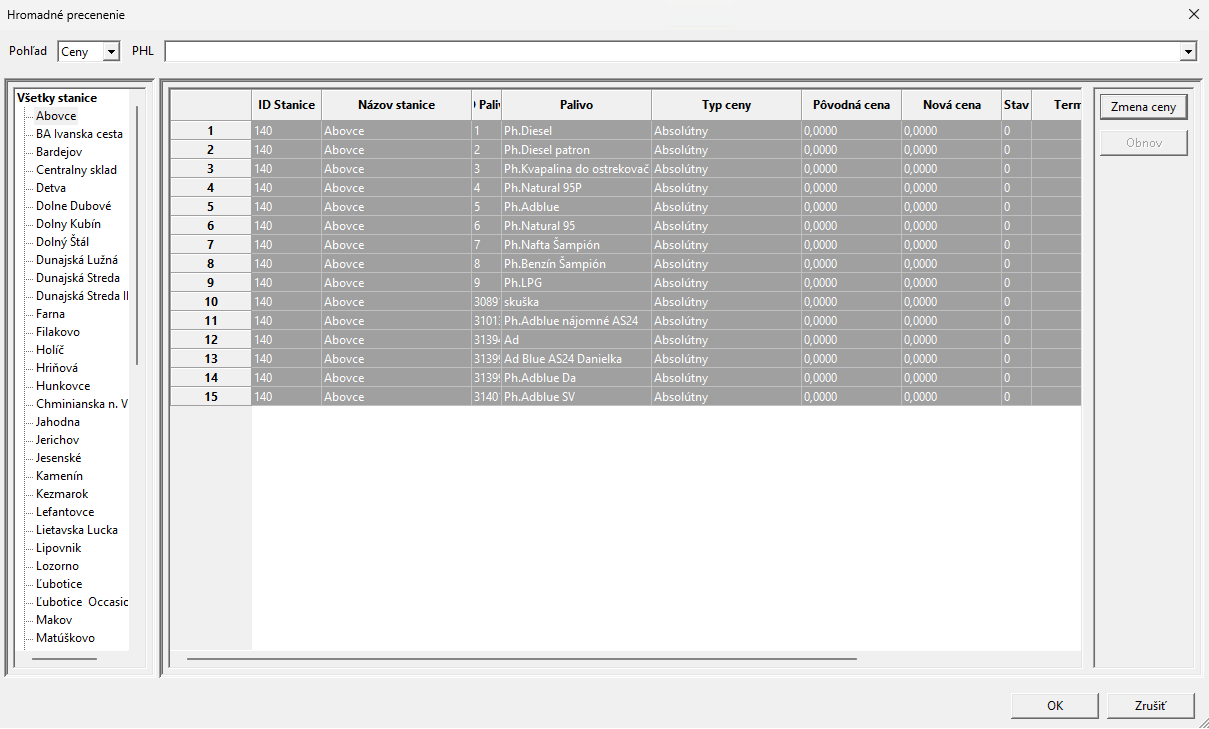
- Přepněte Pohled na Ceny — v tabulce se zobrazí jednotlivé cenové řádky (stanice + palivo).
- Označte řádky, které chcete přecenit. Označit můžete libovolný počet řádků; kliknutím na stanici nebo skupinu v levém stromu se automaticky označí všechny její řádky.
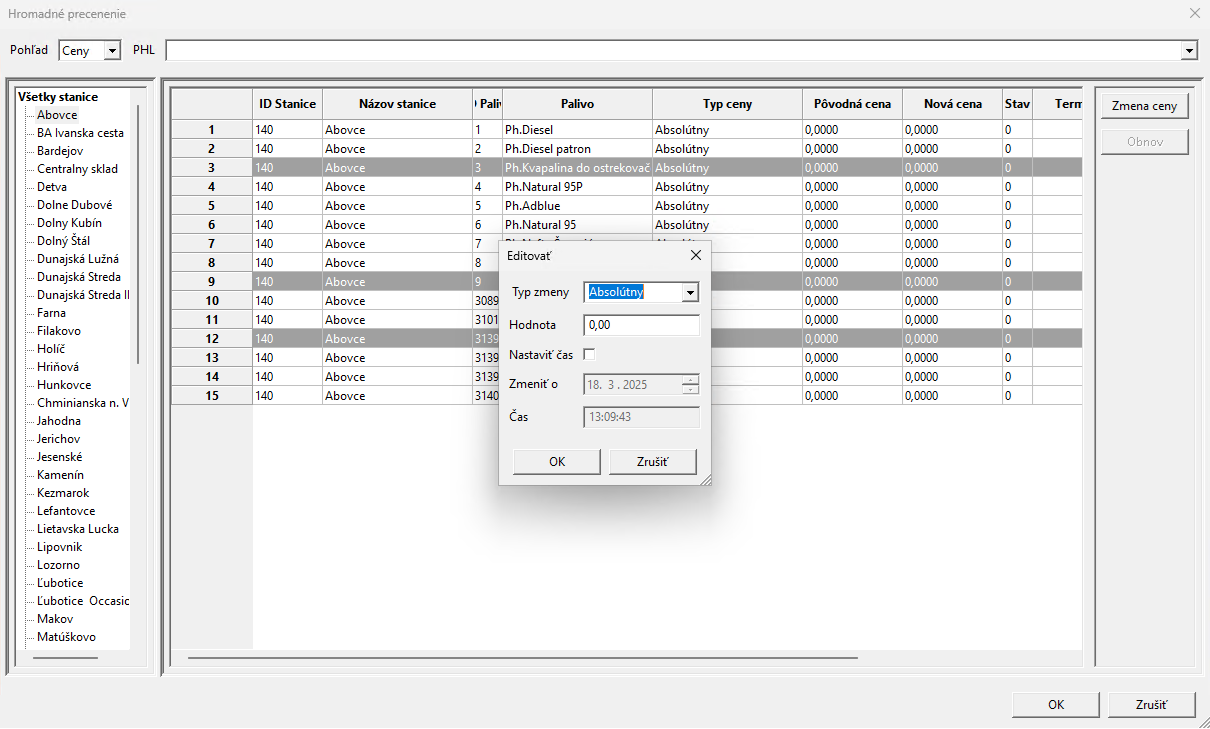
- Klikněte na tlačítko Změna ceny (vpravo) — otevře se dialog Editovat.
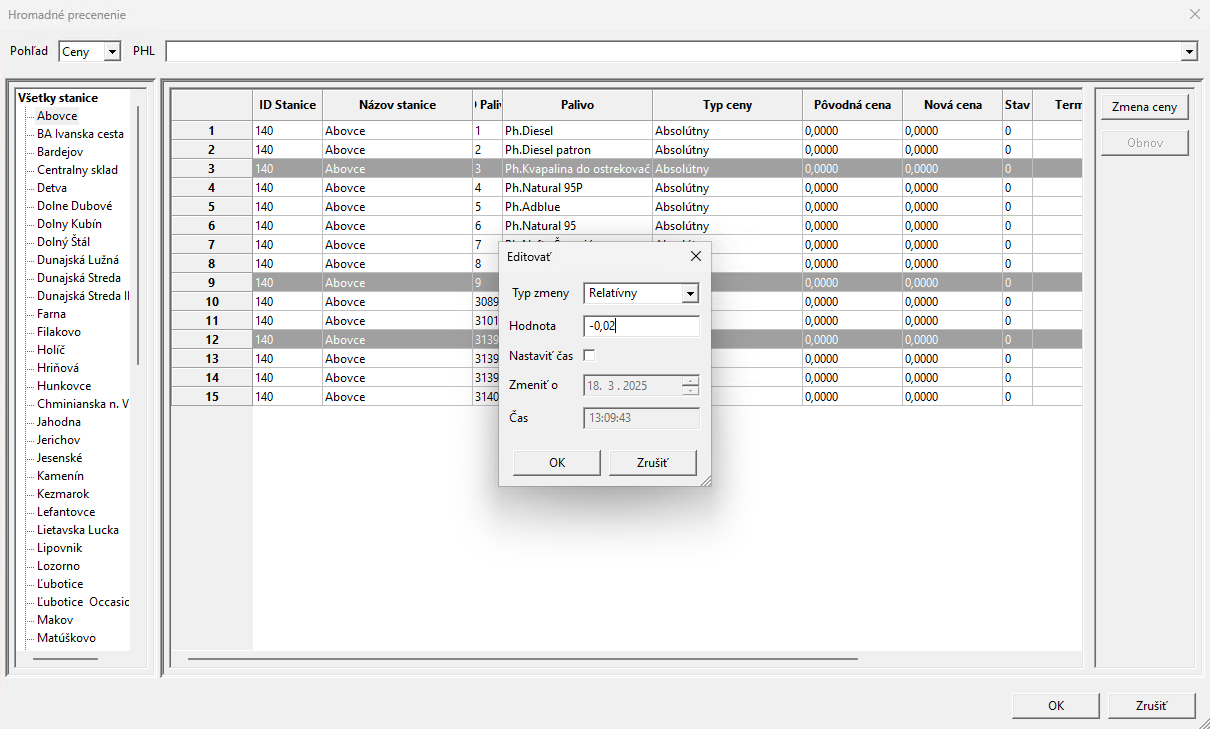
- Zvolte Typ změny (Absolutní nebo Relativní) a do pole Hodnota zadejte cenu, resp. korekci.
- (Volitelné) Pro naplánované přecenění zaškrtněte Nastavit čas a zvolte datum (Změnit o) a Čas. Bez zaškrtnutí se změna projeví okamžitě.
- Potvrďte dialog tlačítkem OK. Ve sloupci Nová cena (případně Termín) zkontrolujte navrhovanou změnu.
- Spodním tlačítkem OK přecenění potvrdíte a odešlete na vybrané stanice. Tlačítkem Zrušit změny zahodíte.
Způsoby změny ceny
V dialogu Editovat vyberete typ změny a zadáte hodnotu:
- Absolutní — do pole Hodnota zadáte novou cenu (konkrétní číslo). Původní cena se nahradí touto hodnotou. Např. 1,599 → nová cena 1,599 €/l.
- Relativní — zadáte korekci oproti současné ceně (+/-). Kladná hodnota cenu zvýší, záporná sníží. Např. -0,02 → snížení o 2 centy.
Tisk cenových štítků
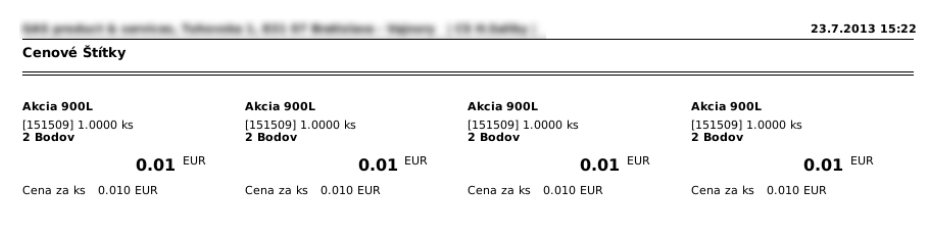
Slouží k automatickému tisku cenových štítků, když je k pracovišti vedoucího připojena vhodná tiskárna (např. laserová). Při výběru zboží lze zadat jedno písmeno, např. „A“, které vybere celou skupinu zboží (v tomto případě PHM). Tisk spustíme klávesami +ENTER.
Archiv zboží
Zobrazuje zboží, které bylo odstraněno ze Seznamu zboží. Označením řádku a stisknutím příslušného tlačítka se zboží vrátí zpět do Seznamu zboží.
Inventurní sestava
V systému je možné vytvářet několik sestav o stavu zásob v prodejně.
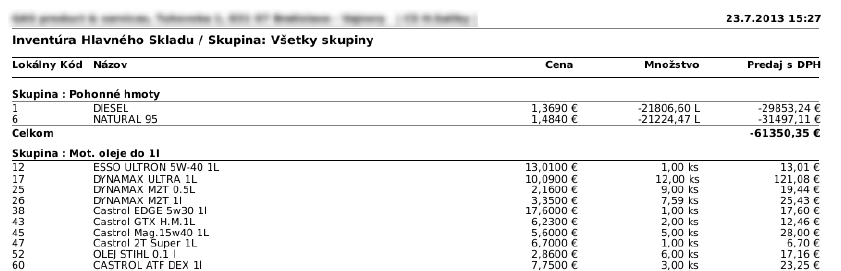
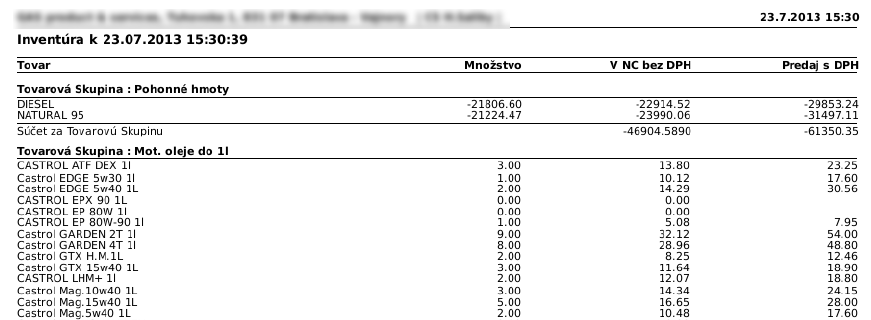
- Inventurní sestava – rychlá kontrola stavu zásob s kolonkou pro zápis skutečného stavu zjištěného fyzickou kontrolou
- Inventura náhodných položek – zobrazí předem nastavený počet náhodných položek ze skladu
- Inventura v nákupní ceně – zobrazí zboží v nákupní i prodejní ceně
KAPITOLA 4Partneři
Seznam zákazníků
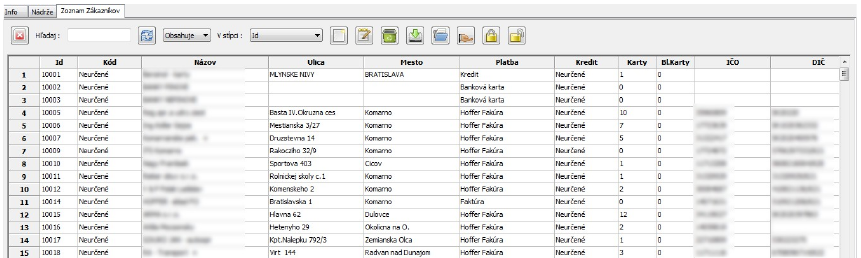
Seznam obsahuje všechny zadané zákazníky systému a lze jej řadit podle: čísla zákazníka, názvu, IČO, obce, PSČ. O každém zákazníkovi se v systému evidují:
- Údaje o zákazníkovi – název, ulice, PSČ, město, telefon, fax, IČO, DIČ (využívané při tisku daňových dokladů)
- Platba – způsob platby přiřazený zákazníkovi: Hotovost, Bankovní karta, Faktura, Kredit
- Sleva – dodatečná sleva při vystavování faktury
Seznam karet
Edituj karty – po stisknutí tohoto tlačítka  se u vybraného zákazníka zobrazí seznam karet přiřazených k zákazníkovi, včetně SPZ vozidla a denního limitu.
Při editaci karet zákazníka můžeme měnit:
- Číslo karty – magnetické nebo RFID
- Vozidlo – popis karty, který se může vypisovat na účtence
- Denní, týdenní, měsíční, roční nebo absolutní limit v €
- Palivo – bez omezení, nebo pouze konkrétní palivo
- Zboží / Doplňkové zboží / Služby – co všechno je možné kartou platit
- Bonus – nastavení pro bonusové karty
Seznam dodavatelů
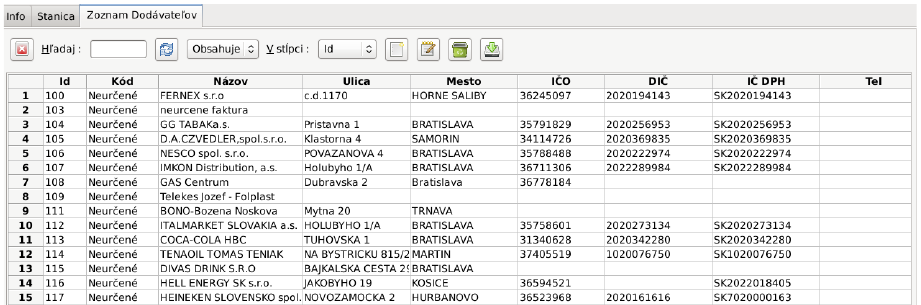
Obsahuje všechny zaregistrované dodavatele, které lze řadit podle stejných kritérií jako seznam zákazníků: název, ulice, PSČ, město, telefon, fax, IČO, DIČ a přiřazený způsob platby.
Seznam slev
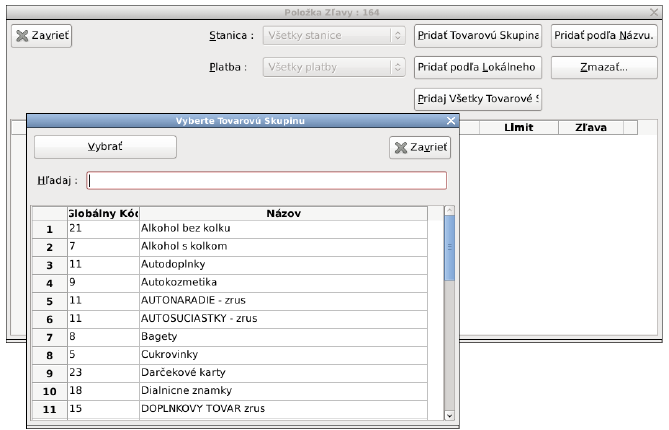
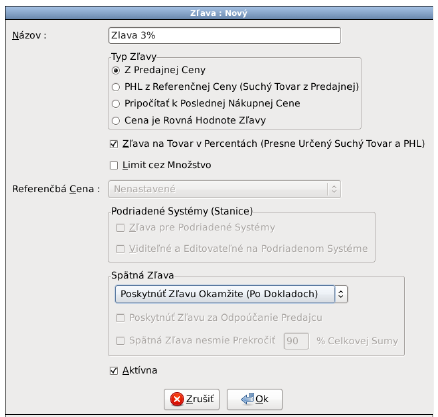
Funkce Partneři → Seznam slev umožňuje zadávat nové nebo měnit existující druhy slev. Sleva je definována názvem (např. „Letní akce“) a typem slevy.
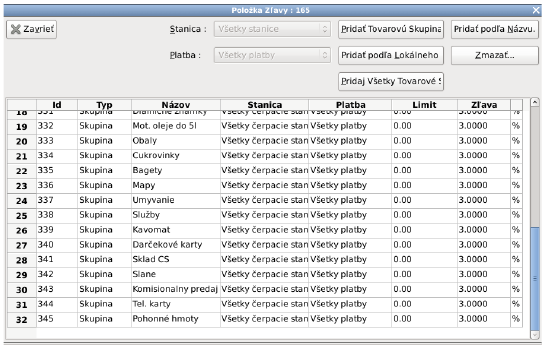
Editace položek slevy probíhá přes tlačítko  – do slevy můžeme přidat skupinu zboží, konkrétní zboží (i PHM) nebo všechny skupiny najednou.
Přehled a sestava odběrů
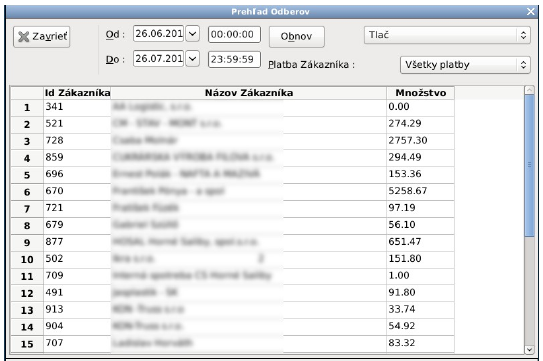
O zákaznících je možné vytvořit přehled za určené období po jednotlivých odběrech nebo souhrnně, zpětně až do dne poslední měsíční uzávěrky.
V menu Partneři → Přehled odběrů zvolíme období a partnera. Tlačítkem Tisk zvolíme: Standardní sestava, Spotřeba, Sestava s cenou, Detailně nebo Jednoduchý výpis transakcí.
Partneři → Sestava odběrů obsahuje sestavy pro všechny zákazníky najednou: Faktury detailně, Součet faktur, Všechny odběry detailně, Souhrnná sestava Standard a Total.
Faktura
Pro zákazníky s platbou Faktura je možné vystavit fakturu za vybrané období. Po potvrzení tisku se údaje označí jako fakturované a odstraní se ze seznamu nefakturovaných prodejů (zůstávají však v přehledech), takže se nefakturují dvakrát.
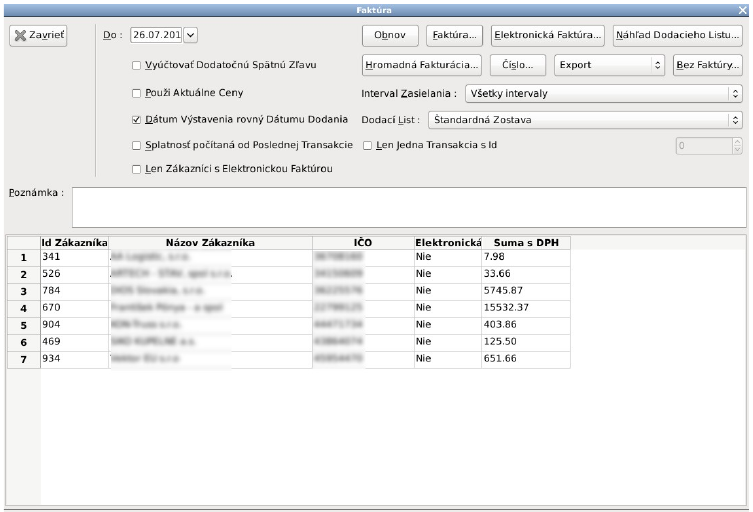
Označením zákazníka a stisknutím Faktura… vytvoříme doklad:
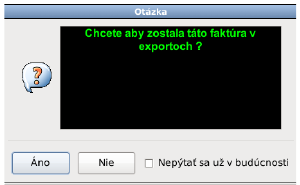
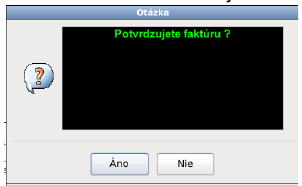
Pokud fakturu ještě nechceme uzavřít, odpovíme Ne – k potvrzené faktuře je možné ještě vytisknout dodací list. Tlačítko Hromadná fakturace… vyfakturuje všechny zákazníky v seznamu najednou.
Archiv faktur
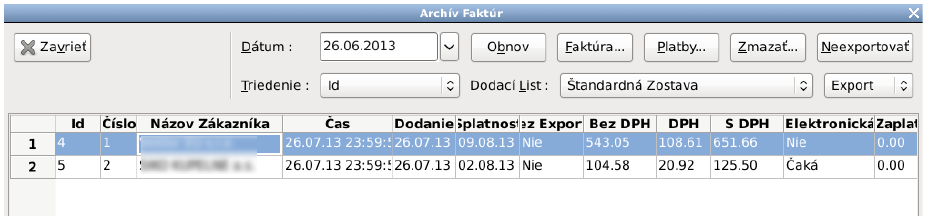
Obsahuje všechny vyfakturované odběry zákazníků včetně připojených dodacích listů. Faktury je možné tisknout a editovat k nim přijaté platby.
Sestava faktur
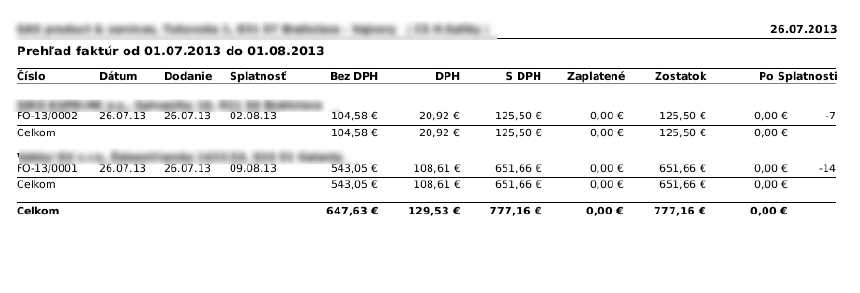
Kompletní přehled faktur všech zákazníků za dané období.
Kredit
(popis funkce Kredit bude doplněn)
KAPITOLA 5Statistika
Statistika obsahuje nástroje a přehledy, které umožňují optimalizaci nákupu a prodeje zboží a PHM. Pomocí důmyslných funkcí lze sledovat prodej, pohyb a finanční bilanci provozovny.
- Statistický prohlížeč – uzávěrky směny – detailní přehled o prodeji během celé směny, uspořádaný podle druhu zboží
- Počítadlo transakcí s PHM – přehled o množství tankování podle počtu a množství litrů v určitých hladinách
- Prodané množství podle zákazníků – detailní měsíční přehled o každém zákazníkovi s platbou na fakturu
- Nejprodávanější zboží – podle množství nebo finančně
KAPITOLA 6Uživatelé
Změna uživatele
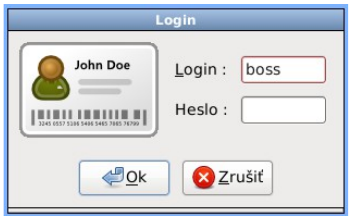
Slouží ke změně nebo přihlášení nového uživatele. Pro první přihlášení je možné použít existující jméno boss s prázdným počátečním heslem.
Uživatelské jméno může být libovolný text nebo číslo. Každá operace v systému se zapisuje do historie změn, kde lze dohledat, který uživatel ji provedl.
Změna hesla
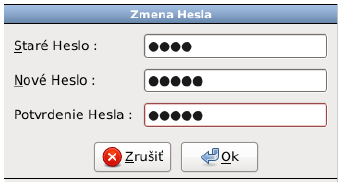
Systém vyžaduje zadání starého hesla (pokud bylo definováno), nového hesla a jeho ověření.
Kdo jsem
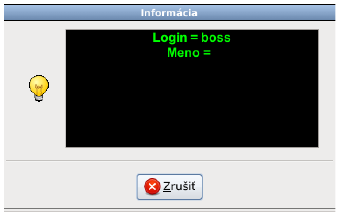
Zobrazí přihlašovací Login a jméno aktuálně přihlášeného uživatele.
Seznam skupin
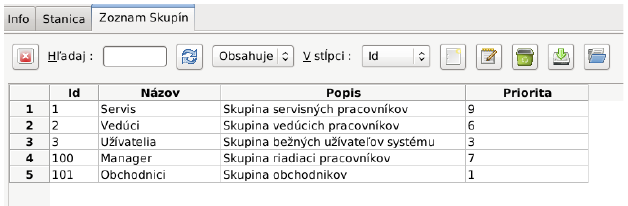
Umožňuje vytvářet a editovat skupiny uživatelů. Každá skupina má jedinečný název, popis a definovaná oprávnění.
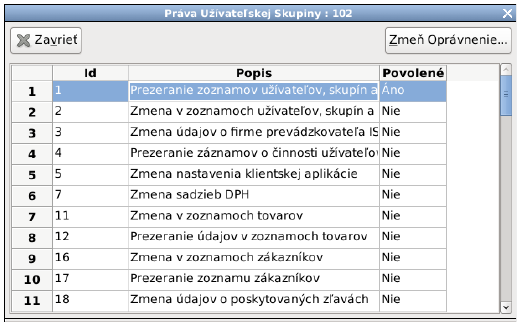
K editaci povolení slouží tlačítko  – označením řádku s popisem povolení a stisknutím „Změň oprávnění“ ho lze Povolit nebo Zakázat.
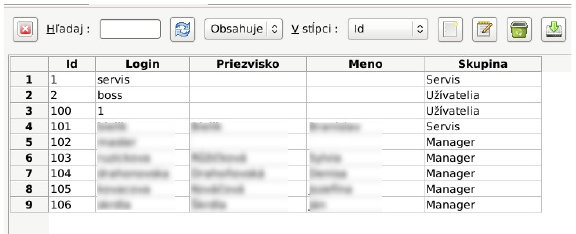
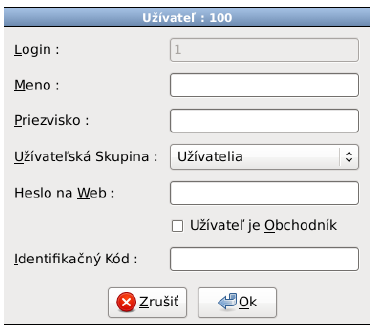
Seznam uživatelů
Umožňuje přidávat, editovat a upravovat oprávnění jednotlivých uživatelů. Každý uživatel může mít kromě Loginu i skutečné jméno a příjmení a je mu přiřazena uživatelská skupina.
Prohlížeč logu
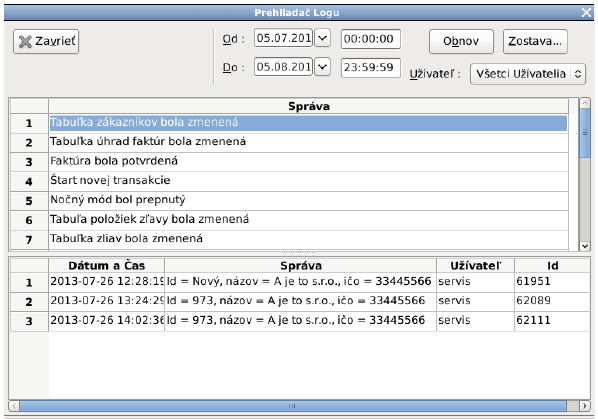
Zobrazuje všechny operace prováděné uživateli v systému XStation – datum, čas, skupinu a uživatele, který změnu provedl. Informace lze vytisknout za konkrétní období.
KAPITOLA 7Samoobslužný automat
Kapitola popisuje práci se samoobslužnými tankovacími automaty. Podle typu automatu a způsobu propojení se postup liší — níže najděte část, která odpovídá vašemu řešení.
Xmatic (standalone) — převzetí dat
Automat je samostatné zařízení — údaje o tankování jsou uchovávány v jeho řídicí elektronice a automat může pracovat bez připojení k pokladně neomezeně dlouho. Aby bylo možné tankování vyúčtovat a vytisknout, je nutné data z automatu nejprve převzít do pokladny.
Převzetí dat po síti
Převzetí dat spustíme funkcí Samoobslužný automat → Převzetí dat.
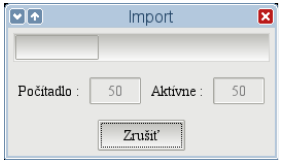
Zadáme číslo stojanu (zpravidla „01“) a potvrdíme OK — průběh přebírání se zobrazuje v okně. Po dokončení zkontrolujeme počet nepřevzatých transakcí přes Samoobslužný automat → Zjisti počet transakcí; pokud je počet nenulový, převzetí zopakujeme.
Převzetí dat přes USB
Pokud se data ze stojanu nepřenášejí po síti, ale pomocí USB klíče, probíhá to ve dvou krocích — nejprve se data nahrají z automatu na USB klíč přímo u stojanu a poté se z klíče načtou v pokladně.
U stojanu — postup na automatu je následující:
- USB klíč vložíme do USB konektoru na stojanu.
- Počkáme přibližně 10 sekund, než USB klíč přestane blikat.
- Na kovové klávesnici stojanu stiskneme CLR a hned poté ENT.
- Zadáme PIN 1674.
- Na displeji stojanu se postupně objeví text USB, poté PRENOS DAT a nakonec *** OK ***.
- Počkáme, až se na displeji znovu zobrazí datum a čas.
- Odpojíme USB klíč od stojanu.
V pokladně — po připojení USB klíče k počítači se v pravém dolním rohu na liště zobrazí symbol se zelenou šipkou.
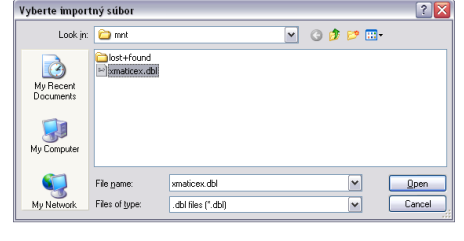
K práci s USB slouží položky menu Samoobslužný automat → Převzetí dat na USB… (načtení dat z automatu) a Samoobslužný automat → Nastavení dat přes USB… (odeslání nastavení, např. cen, do automatu). V obou případech se otevře okno, ve kterém vybereme soubor xmaticex.dbl nacházející se na USB disku.

Xdirect — přepínání režimů
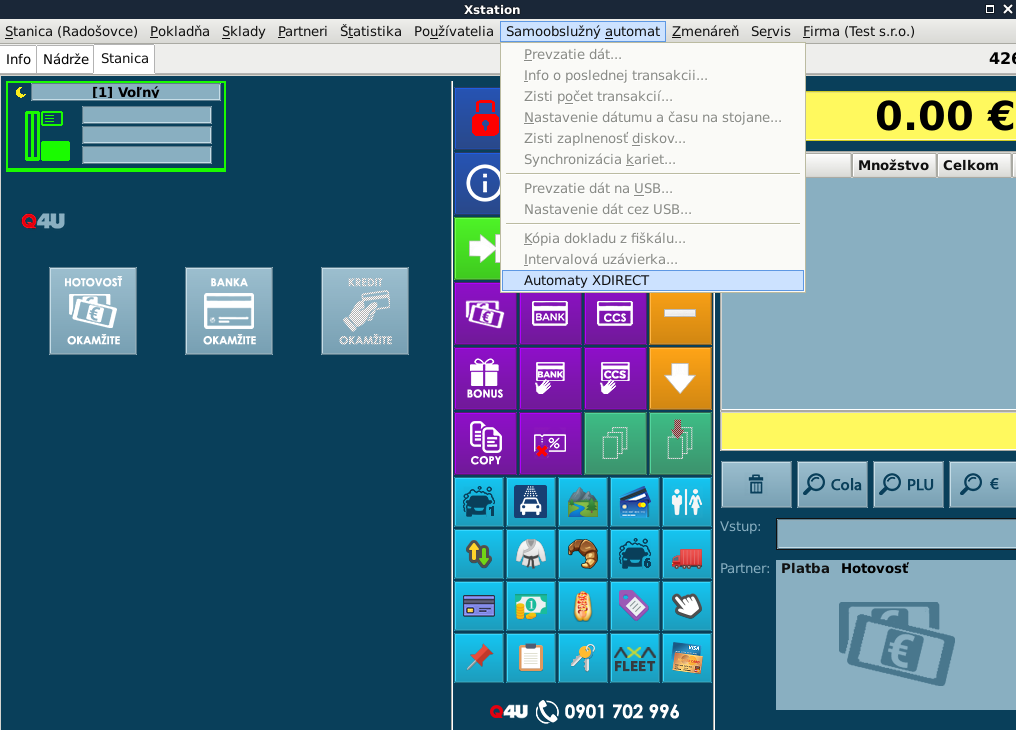
Automat Xdirect je s pokladnou propojen přímo, takže jeho stav i režim provozu lze ovládat rovnou z pokladny. Ovládací okno otevřeme v horním menu přes Samoobslužný automat → Automaty XDIRECT.
Otevře se okno XDirect, ve kterém je každý připojený automat zobrazen jako samostatný panel (např. XDIRECT_02, XDIRECT_03). U každého automatu vidíme:
- Doba běhu — jak dlouho automat běží od posledního spuštění (ve formátu dny a hodiny:minuty:sekundy).
- Aktuální stav — ikona ukazuje, v jakém režimu je automat právě teď: slunce = denní režim, měsíc = noční režim.
- Příkaz — rozbalovací seznam, ze kterého vybereme, co chceme s automatem udělat, a tlačítkem Spustit příkaz odešleme.
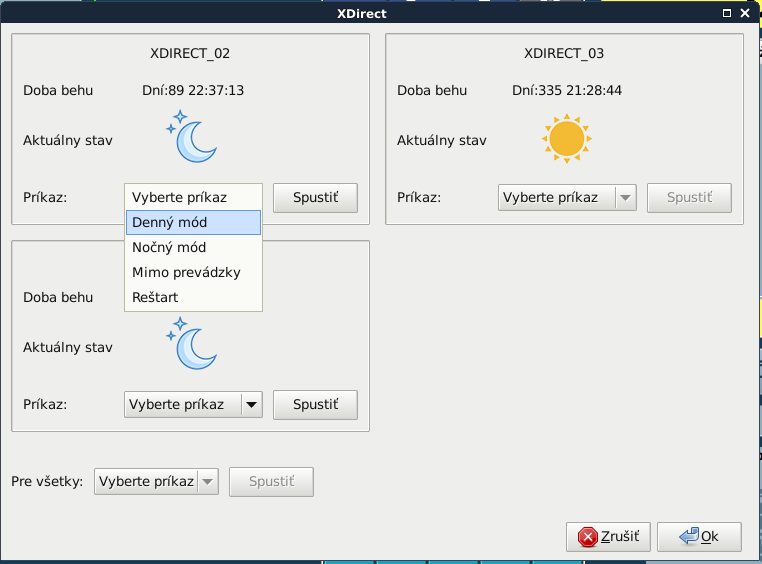
V seznamu Příkaz jsou tyto možnosti:
- Denní režim — přepne automat do denního režimu provozu (v aktuálním stavu se zobrazí slunce).
- Noční režim — přepne automat do nočního režimu provozu (v aktuálním stavu se zobrazí měsíc).
- Mimo provoz — automat se odstaví z provozu.
- Restart — automat se restartuje.
Postup je tedy následující: u příslušného automatu vybereme v poli Příkaz požadovanou možnost a stiskneme Spustit. Pokud chceme stejný příkaz poslat najednou do všech automatů, použijeme spodní pole Pro všechny a stiskneme Spustit u něj.
KAPITOLA 8Firma
Údaje firmy
V této části se nastavují identifikační, kontaktní a fakturační údaje provozovatele, které systém používá na dokladech a fakturách. Okno otevřeme v horním menu přes Firma → Údaje…
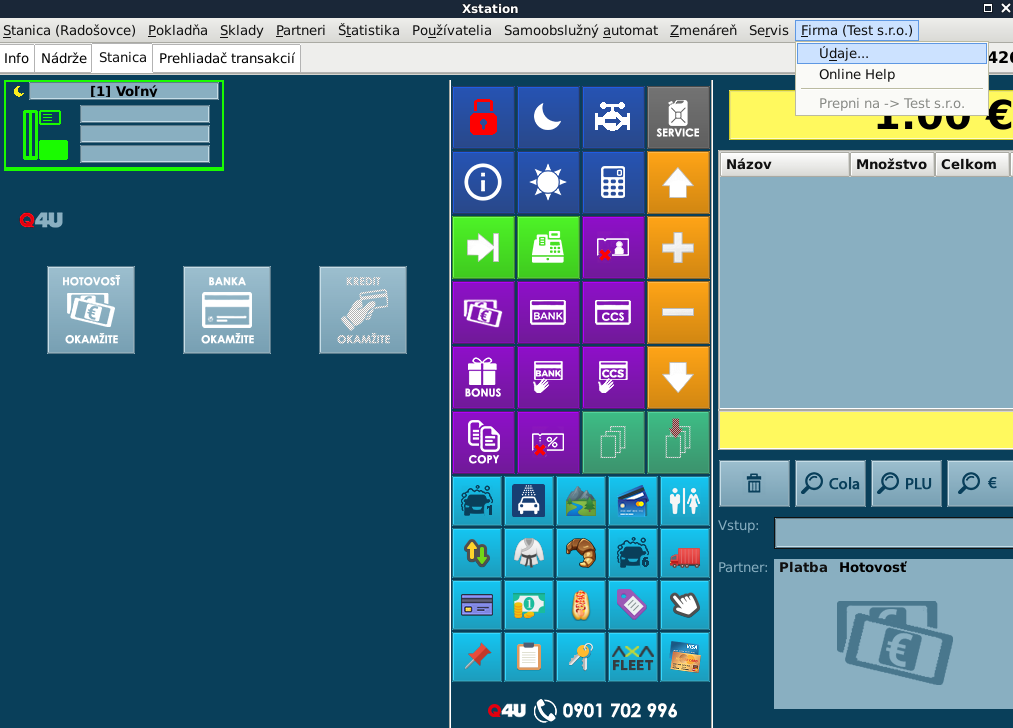
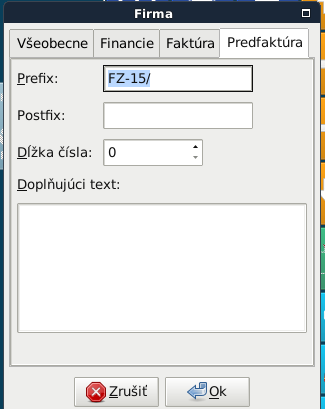
Otevře se okno Firma, které je rozděleno na čtyři záložky: Obecně, Finance, Faktura a Zálohová faktura. Mezi záložkami se přepínáme kliknutím na jejich název v horní části okna.
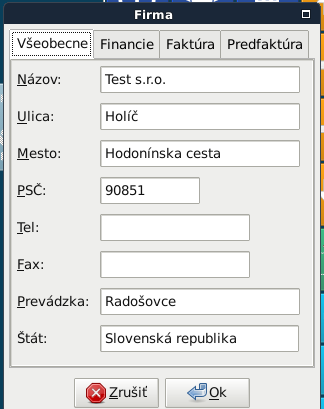
Obecně
Základní identifikační a kontaktní údaje firmy:
- Název — obchodní název firmy.
- Ulice, Město, PSČ — adresa sídla.
- Tel, Fax — kontaktní čísla.
- Provozovna — název konkrétní provozovny (čerpací stanice).
- Stát — stát sídla firmy.
Finance
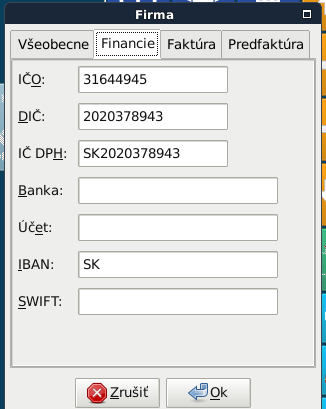
Údaje potřebné pro daňové doklady a faktury:
- IČO, DIČ, IČ DPH — identifikační a daňová čísla firmy.
- Banka, Účet, IBAN, SWIFT — bankovní spojení, které se tiskne na faktury.
Faktura
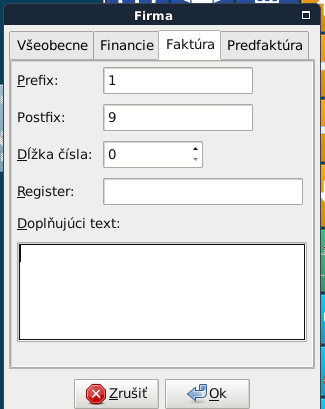
Nastavení číslování a vzhledu vystavených faktur:
- Prefix — text (např. číslo), který se přidává před pořadové číslo faktury.
- Postfix — text, který se přidává za pořadové číslo faktury.
- Délka čísla — počet číslic pořadového čísla (zleva se doplní nulami na tuto délku).
- Registr — označení registru/pokladny pro číslování.
- Doplňující text — text, který se navíc vytiskne na fakturu.
Zálohová faktura
Stejné nastavení číslování a textu, ale pro zálohové faktury. Například Prefix „FZ-15/“ dá zálohovým fakturám tvar čísla FZ-15/…
KAPITOLA 9Inventurní skener QScan
Co je QScan
QScan je mobilní aplikace, která promění mobilní EAN skener v nástroj pro správu skladu přímo na prodejně. Rozšiřuje inventurní funkce systému XStation o práci přes mobilní skener — bez pokladny, bez papírů, s okamžitou synchronizací dat do XStation.
Spuštění zařízení
- Zapněte zařízení.
- Připojte se k WiFi čerpací stanice — zařízení musí být ve stejné síti jako pokladna XStation.
- Spusťte aplikaci QScan.
- Ověřte spojení se systémem XStation. IP adresa pokladny obvykle končí na .9, port 5432.
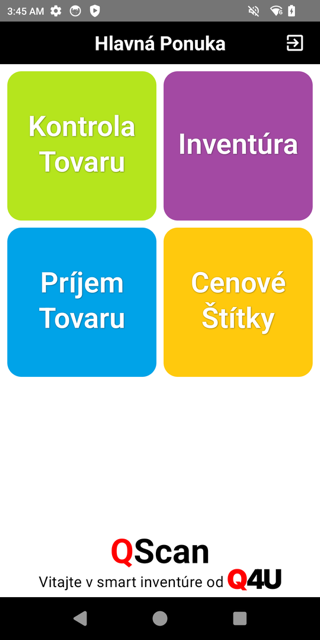
Po spuštění se zobrazí hlavní nabídka se čtyřmi moduly: Kontrola zboží, Inventura, Příjem zboží a Cenové štítky.
Modul 1 — Kontrola zboží
Slouží k rychlému ověření informací o zboží naskenováním jeho EAN kódu.
- V hlavní nabídce zvolte Kontrola zboží.
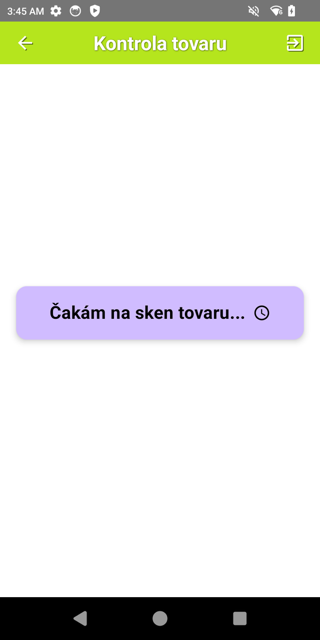
- Obrazovka zobrazí „Čekám na sken zboží…“ — zařízení je připraveno skenovat.
- Naskenujte EAN kód produktu (na obalu nebo na regálu).
- Zobrazí se informace o produktu: prodejní cena, aktuální stav skladu, sazba DPH a skupina zboží.
Modul 2 — Inventura
- V hlavní nabídce zvolte Inventura.
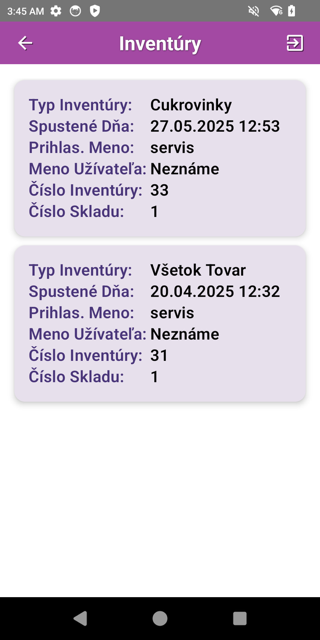
- Zvolte Nová inventura, nebo pokračujte v existující ze seznamu (historie je viditelná spolu s typem, datem a číslem skladu).
- Vyberte sklad.
- Skenujte EAN kódy produktů a k naskenovanému zboží zadejte skutečné (napočítané) množství přes numerickou klávesnici.
- Potvrďte každou položku — data se okamžitě ukládají do systému XStation.
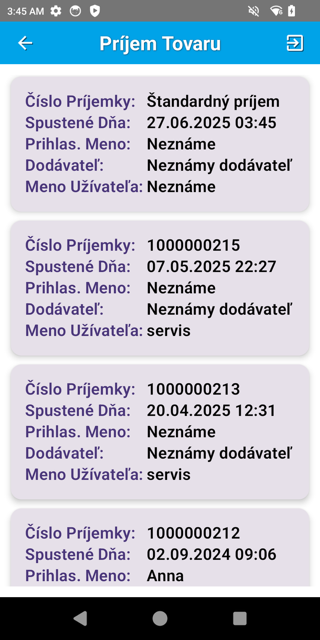
Modul 3 — Příjem zboží
- V hlavní nabídce zvolte Příjem zboží.
- Vyberte nebo vytvořte novou příjemku — systém zobrazí historii příjemek s číslem, datem, dodavatelem a jménem uživatele.
- Naskenujte EAN kód přijímaného produktu.
- Zadejte množství a nákupní cenu.
- Potvrďte — zboží se automaticky naskladní. Zálohované položky (např. lahve) systém přiřadí k hlavnímu produktu automaticky.
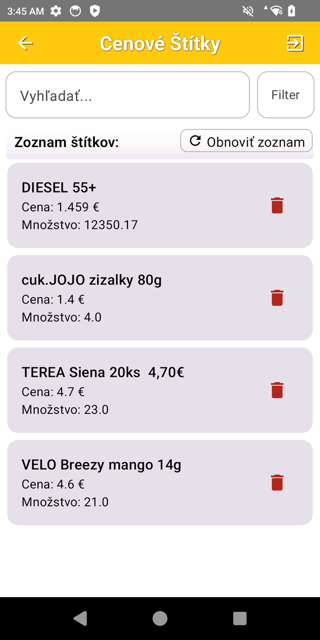
Modul 4 — Cenové štítky
- V hlavní nabídce zvolte Cenové štítky.
- Naskenujte produkty se změněnou cenou — produkt se přidá do seznamu pro tisk.
- Zkontrolujte seznam štítků — vidíte název produktu, cenu a množství. Nesprávnou položku odstraníte ikonou koše.
- Vytiskněte štítky tlačítkem exportu (ikona vpravo nahoře), které odešle seznam k tisku.
Synchronizace dat
- Všechny operace probíhají online — data se zapisují přímo do systému XStation.
- Není nutné ruční přepisování ani přenos po skončení práce.
- Doporučení: inventuru provádějte mimo obchodní špičku.
Nejčastější problémy a řešení
- Skener se nepřipojí — zkontrolujte WiFi síť, IP adresu pokladny (obvykle .9) a port 5432.
- Produkt se nenajde — zboží není v databázi XStation, nebo byl naskenován nesprávný EAN kód.
- Data se neuložila — zařízení musí být během celé operace ve stejné WiFi síti jako pokladna.
KAPITOLA 10Xpay Direct
O zařízení
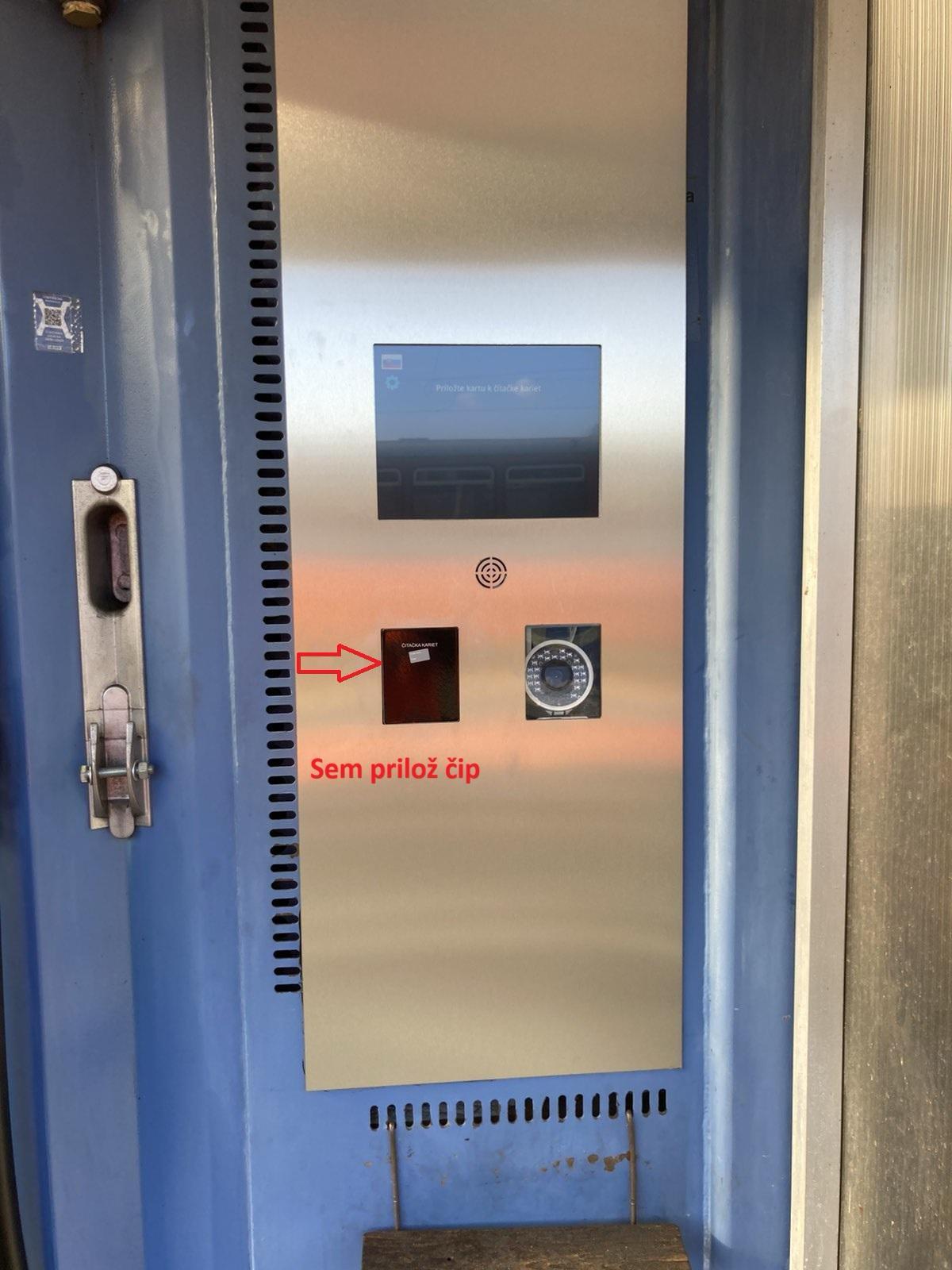
Xpay Direct je tankovací automat typu OPT (Outdoor Payment Terminal) od společnosti Q4U. Umožňuje rychlé a bezpečné tankování pomocí identifikačního čipu vozidla a karty řidiče a také evidované stáčení PHM do nádrží pomocí stáčecí karty — to vše bez přítomné obsluhy.
Tankování — krok za krokem
1. Přiložte čip vozidla ke čtečce karet. Na displeji se zobrazí výzva k přiložení karty řidiče.
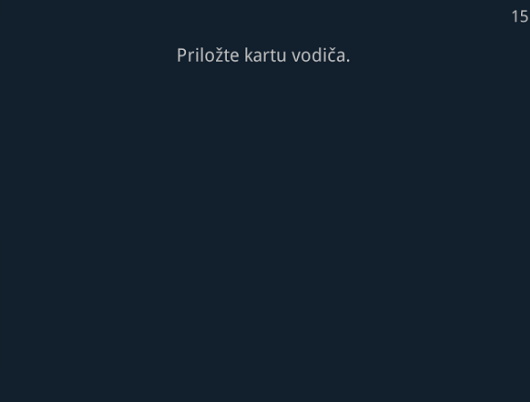
2. Přiložte kartu řidiče. Automat oba identifikátory ověří a povolí tankování.
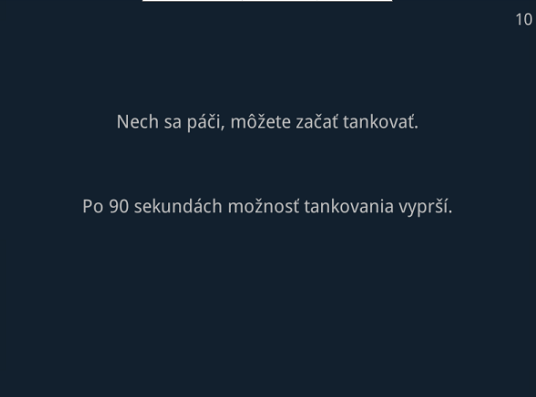
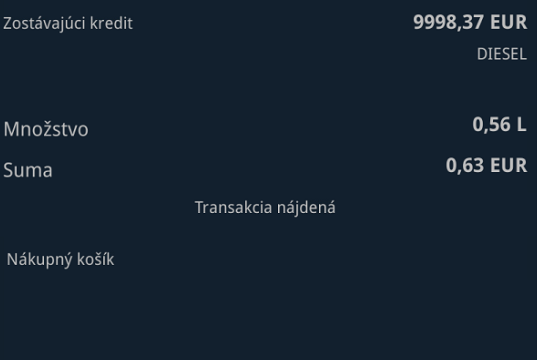
3. Můžete tankovat. Po natankování displej zobrazí souhrn transakce — zbývající kredit, natankované množství a částku.
Stáčení PHM
Terminál Xpay Direct umožňuje také evidované stáčení pohonných hmot do nádrží čerpací stanice pomocí stáčecí karty, bez přítomné obsluhy. Postup má tři fáze.
Fáze 1 — Zahájení stáčení
- Přiložte stáčecí kartu k terminálu.
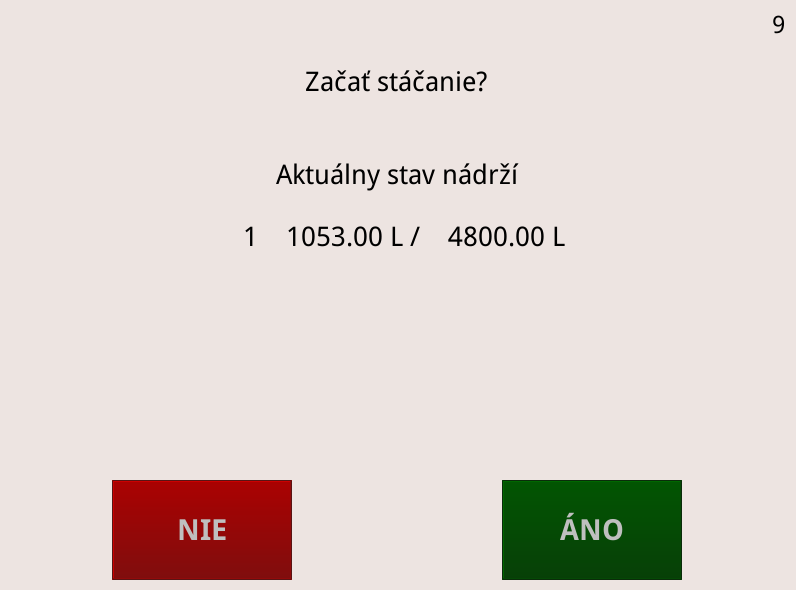
- Na displeji se zobrazí aktuální stav paliva v nádrži a maximální objem, který je možné dostočit (rozdíl mezi kapacitou nádrže a aktuálním stavem). Natočit celý objem nádrže není možné.
- Na obrazovce zvolte ANO — zahájit stáčení.
Fáze 2 — Stáčení paliva
Terminál zobrazí hlášení „Můžete stáčet“. Proveďte stáčení paliva do příslušné nádrže.
Fáze 3 — Ukončení stáčení
- Po ukončení znovu přiložte stáčecí kartu k terminálu.
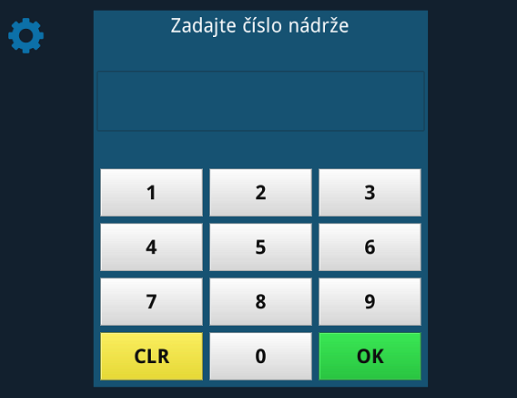
- Vyberte číslo nádrže, do které jste stáčeli.
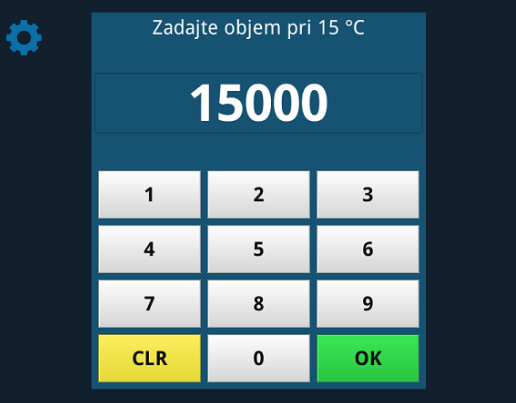
- Zadejte stočený objem (přepočtený na 15 °C) a potvrďte na terminálu.
KAPITOLA 11Nejčastější problémy na provozovně
Přehled nejčastějších problémů na provozovně a doporučených postupů k jejich vyřešení. Pokud postup problém nevyřeší, kontaktujte hotline.
Zaseknutý stav e-kasy (např. e-kasa nevydá účtenku)
Vypněte e-kasu minimálně na 30 sekund. Přesvědčte se, že zhaslo zelené světýlko nahoře i modré na přední straně. Po 30 sekundách tiskárnu opět zapněte — náběh e-kasy trvá 2 minuty. Poté zkontrolujte funkčnost e-kasy, například otevřením peněžní zásuvky. Pokud nefunguje, nahlaste to na hotline.
Pokladna vytiskne tzv. „off-line doklad“
Jde o doklad, který se odesílá finanční správě. Postupujte takto:
- Pokud nejde internet, kontaktujte poskytovatele internetu. Provozovna má 96 hodin na to, aby informovala finanční správu.
- Zkontrolujte internetové připojení (např. přes kancelářský počítač). Pokud internet funguje, jde o záležitost e-kasy — restartujte síťové prvky. Hotline doporučujeme kontaktovat až po hodině trvání tohoto stavu.
- Pokud nepomůže ani restart síťových prvků a e-kasy, kontaktujte hotline — bude nutný výjezd technika.
Nesprávný počáteční vklad do pokladny
Opravu stavu pokladny řešte TĚSNĚ PŘED denní uzávěrkou. Zkontrolujte stav pokladny s probíhající uzávěrkou — částky aktuální hotovosti se musí navzájem shodovat. Kontrolu proveďte na předposledním řádku „rozpis platidel“.

Pokud částky nesedí, kontaktujte nás. Otevřete okno Pokladna → Výběr hotovosti. Od aktuální hotovosti v zásuvce odečtěte částku, se kterou chce obsluha začínat následující den, a rozdíl napište do okénka výběru. Zvolte typ výběru odvod tržby a potvrďte tlačítkem OK. Zkontrolujte stav pokladny — zobrazená částka musí odpovídat částce počátečního vkladu pro další den. Pokud částka sedí, pokračujte ve standardním postupu uzávěrky; pokud nesedí, celý postup zopakujte.
Po uzavření dokladu se placená částka nepřenese na displej terminálu
Restartujte terminál vytažením napájecího adaptéru ze zásuvky minimálně na jednu minutu. Kasu restartujte přes tlačítko BOSS (vpravo nahoře na liště). Po restartu obou zařízení vyzkoušejte přenos. Pokud to nepomůže, kontaktujte hotline.
Zamítání plateb na terminálech
- Restartujte terminál — podle návodu k terminálu nebo vytažením ze zásuvky.
- Restartujte hlavní internetový router nebo switch. Pokud to nepomůže, kontaktujte banku nebo provozovatele terminálu (číslo je na terminálu). Pokud nepomůže ani to, kontaktujte hotline.
Nezapsaná transakce – doklad nebyl zapsán (nevydal se doklad)
V chybovém hlášení zvolte Zrušit. Následně znovu stiskněte funkci ukončení dokladu. Pokud se chyba ohlásí i podruhé, kontaktujte hotline.
Nelze tankovat – stojan nespustí čerpadlo
Zkontrolujte, zda na kase není spuštěn noční režim nebo zablokované stojany. Pokud ne, prověřte, zda není vypnutá technologie nebo jištění motorů/čerpadel. Prověřte také, zda na displeji výdejního stojanu není chybové hlášení (např. E18, EOS…).
Nefunkční myš, klávesnice, čtečka EAN kódů a karet, případně dotyk na obrazovce
Najděte příslušný USB kabel, vytáhněte ho a znovu zapojte. Případně restartujte řídicí systém přes tlačítko BOSS.
Nefunkční přetočení
Zkontrolujte, zda nejsou doklady v odložených dokladech. Pokud ano, tyto doklady pozavírejte. Pokud v odložených dokladech žádné nejsou, okamžitě kontaktujte hotline.
Nejde pokladna – počítač (řídicí systém), na obrazovce svítí NO SIGNAL
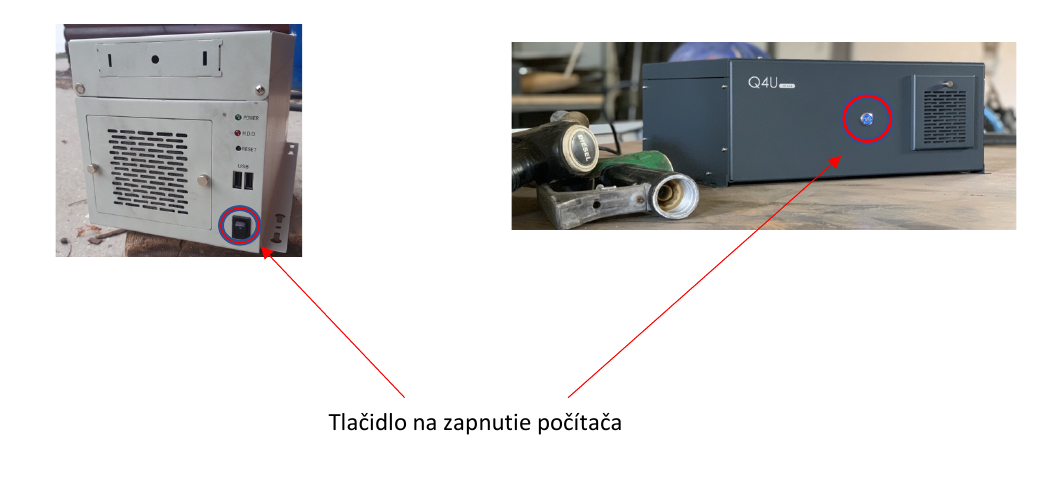
Zapněte počítač, který je umístěn pod stolem. Tlačítko pro zapnutí je vyznačeno na obrázku níže. Pokud počítač nelze zapnout, kontaktujte hotline.